
Agent không trả lời
Hãy thử các bước này theo thứ tự.
1. Gửi /stop
Phần tiêu đề “1. Gửi /stop”Nếu một tác vụ trước đó vẫn đang chạy, các tin nhắn mới sẽ xếp hàng phía sau nó. /stop hủy tác vụ hiện tại và xóa công việc đang chờ. Sau đó gửi tin nhắn của bạn lại.
2. Kết nối lại bot
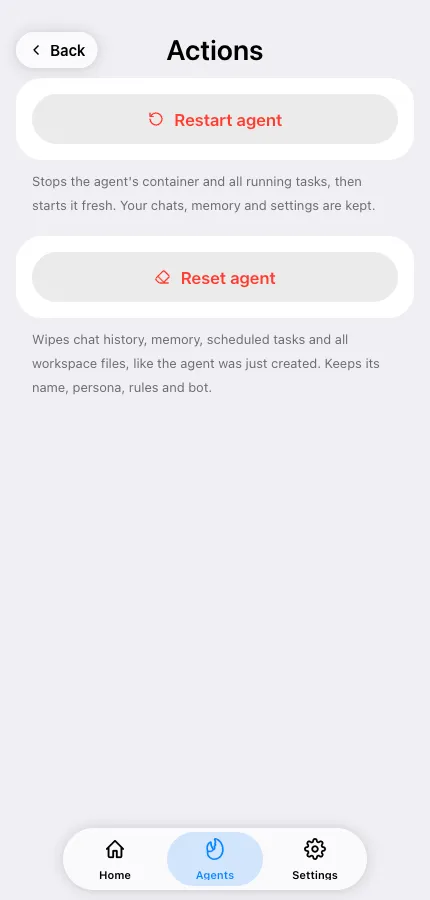
Phần tiêu đề “2. Kết nối lại bot”Mở agent trong Mini App → Actions (Hành động) → Reconnect bot (Kết nối lại bot). Điều này khôi phục kết nối của bot với Telegram (webhook và cài đặt của nó). Đây là cách sửa chữa phổ biến nhất khi một bot từng hoạt động bỗng nhiên im lặng.
3. Kiểm tra agent có hoạt động không
Phần tiêu đề “3. Kiểm tra agent có hoạt động không”Trên màn hình agent, trạng thái phải hiển thị Active (Hoạt động). Nếu nó hiển thị Waiting for Telegram… (Đang chờ Telegram…), việc tạo bot chưa hoàn thành — nhấn Finish in Telegram (Hoàn thành trong Telegram).
4. Kiểm tra credits và gói
Phần tiêu đề “4. Kiểm tra credits và gói”Nếu số dư của bạn bằng không, các lần chạy trả phí sẽ dừng lại. Mở thẻ gói và xem số dư credit của bạn; nạp thêm hoặc nâng cấp nếu nó bằng không. Trên Free, thời gian chờ giữa các tin nhắn cũng có thể khiến các trả lời có vẻ như không đến. Xem Cách credits hoạt động.
5. Kiểm tra ai được phép nói chuyện với nó
Phần tiêu đề “5. Kiểm tra ai được phép nói chuyện với nó”Nếu bot là private (riêng tư), chỉ bạn và những người dùng được phép mới nhận được câu trả lời — những người khác bị bỏ qua im lặng. Xem Kiểm soát ai có thể sử dụng agent của bạn.
6. Trong một nhóm?
Phần tiêu đề “6. Trong một nhóm?”Sự im lặng trong nhóm thường có nguyên nhân khác — xem Không có trả lời trong nhóm.
7. Khởi động lại agent
Phần tiêu đề “7. Khởi động lại agent”Actions (Hành động) → Restart agent (Khởi động lại agent) dừng container và tất cả các tác vụ đang chạy rồi bắt đầu lại. Các cuộc trò chuyện, bộ nhớ và cài đặt được giữ lại.
Vẫn không có gì
Phần tiêu đề “Vẫn không có gì”Viết đến contact@teleclaw.bot với @username của bot, cuộc trò chuyện nó xảy ra và khoảng thời gian. Xem Liên hệ hỗ trợ.