
Kết nối Claude, Cursor hoặc Codex
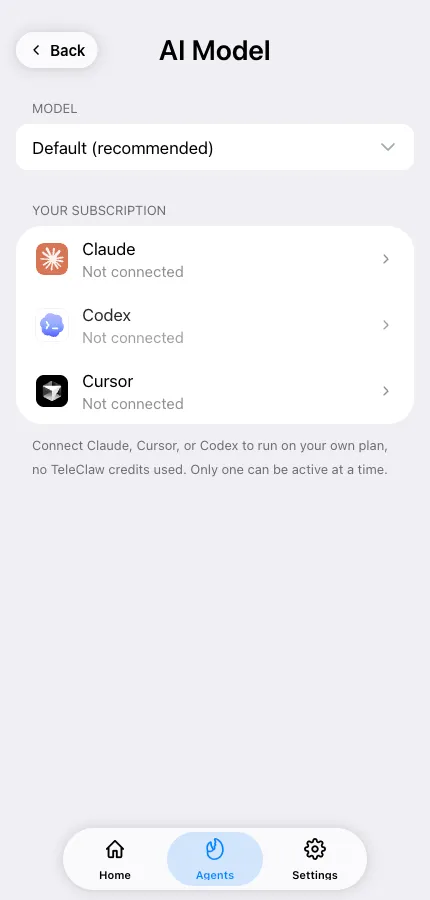
Mở agent → AI Model (dưới General). Màn hình liệt kê các mô hình có sẵn cho agent — để Default (recommended) hoặc ghim một mô hình — và dưới đó bạn có thể kết nối một trong các subscription này tại một thời điểm:
| Harness | Bạn cần | Chạy dưới dạng |
|---|---|---|
| Claude | Subscription Claude Pro hoặc Max | Claude Code trong container của agent |
| Cursor | Tài khoản Cursor | Cursor CLI trong container của agent |
| Codex | Tài khoản ChatGPT | OpenAI Codex trong container của agent |
Khi một harness được kết nối, mô hình chạy trên plan của bạn, vì vậy credits TeleClaw không bị tiêu tốn cho nó. Container mà harness chạy trong đó vẫn tốn một khoản phí tính toán nhỏ cho mỗi lượt, được thanh toán bằng credits, vì vậy agent của bạn cần có số dư credit để chạy. Kết nối một harness yêu cầu TeleClaw Pro.
Kết nối Claude
Phần tiêu đề “Kết nối Claude”- Nhấn Authorize with Claude Code — claude.ai sẽ mở.
- Phê duyệt yêu cầu. Anthropic hiển thị mã xác thực.
- Sao chép mã vào trường Authorization code và xác nhận.
Kết nối Cursor
Phần tiêu đề “Kết nối Cursor”Nhấn Authorize with Cursor, hoàn thành đăng nhập trên trang mở ra. Màn hình tự cập nhật khi Cursor xác nhận — bạn không cần phải dán bất cứ thứ gì.
Kết nối Codex
Phần tiêu đề “Kết nối Codex”- Nhấn Authorize with ChatGPT. TeleClaw hiển thị mã thiết bị.
- Sao chép nó, đăng nhập vào ChatGPT và nhập mã.
- Màn hình tự động cập nhật khi ChatGPT xác nhận.
Lựa chọn mô hình, chuyển đổi và ngắt kết nối
Phần tiêu đề “Lựa chọn mô hình, chuyển đổi và ngắt kết nối”Dưới Model bạn có thể để Default (recommended) hoặc ghim một mô hình cụ thể mà harness cung cấp.
Chỉ có thể kích hoạt một harness. Ngắt kết nối harness hiện tại trước khi kết nối harness khác; ngắt kết nối sẽ đưa agent quay lại các mô hình và credits của TeleClaw. Nếu quá trình xác thực hết thời gian chờ, hãy bắt đầu lại — các mã có thời gian sống ngắn.