
Kết nối ứng dụng và công cụ
Connectors
Phần tiêu đề “Connectors”Mở agent → Connectors → New Connector, tìm kiếm dịch vụ, nhấn Connect và xác thực nó. Khi trạng thái hiển thị Connected, agent có thể sử dụng nó: đọc email, tạo sự kiện lịch, đăng lên Slack, mở issue trên GitHub, ghi vào Notion.
Các trạng thái bạn có thể thấy: Pending (xác thực chưa hoàn tất — nhấn để xác thực), Failed (nhà cung cấp từ chối, hãy kết nối lại), Connected.
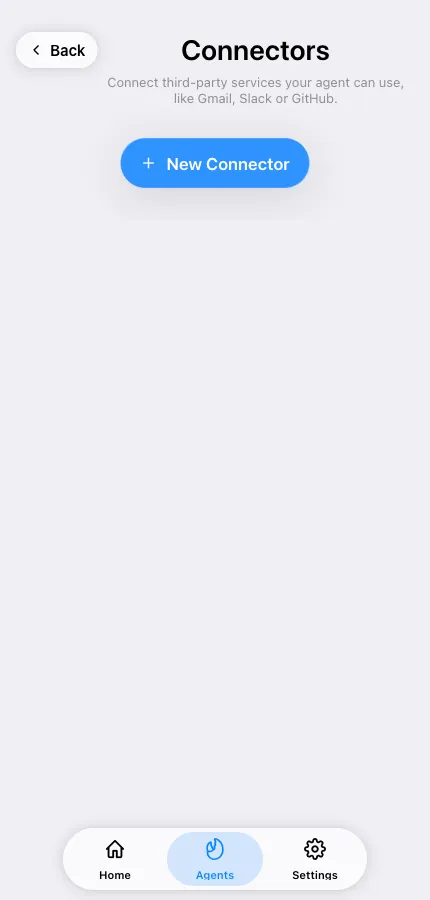
Disconnect sẽ thu hồi quyền truy cập của agent. Thực hiện điều đó từ hàng connector.
Passwords & Keys
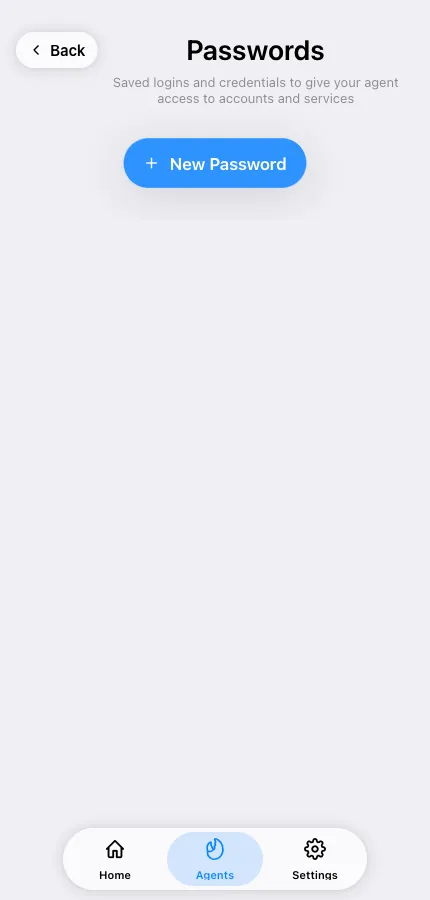
Phần tiêu đề “Passwords & Keys”Đối với các dịch vụ không có connector, hãy lưu thông tin xác thực trong Passwords & Keys. Chúng được lưu trữ được mã hóa và agent sử dụng chúng khi một tác vụ cần chúng. Ưu tiên sử dụng connector khi có sẵn — nó có thể được thu hồi từ phía nhà cung cấp mà không cần thay đổi mật khẩu của bạn.
Custom MCP servers
Phần tiêu đề “Custom MCP servers”Các máy chủ MCP (Model Context Protocol) thêm toàn bộ bộ công cụ vào agent của bạn. Mở màn hình MCP servers của agent, có hai tab:
- Built-in tools — các máy chủ MCP mà TeleClaw cung cấp. Bật/tắt những gì agent được phép sử dụng.
- Custom MCP servers — Add MCP Server, sau đó chọn phương thức vận chuyển:
- HTTP hoặc SSE — máy chủ từ xa. Cung cấp URL, cộng với các header nếu máy chủ cần xác thực. Các máy chủ hỗ trợ OAuth sẽ hiển thị nút Authorize.
- STDIO — một lệnh chạy bên trong container của agent, với các đối số và biến môi trường.
Thông tin xác thực có thể được nhập trực tiếp hoặc lấy từ một vault account bạn đã lưu trong Passwords & Keys, để cùng một bí mật không được dán vào nhiều nơi.
Mỗi máy chủ có thể được bật hoặc tắt mà không cần xóa nó. Nếu máy chủ hiển thị Unavailable, agent không thể truy cập nó — hãy kiểm tra URL và xác thực của nó.