
Conectar Claude, Cursor ou Codex
Abra o agente → AI Model (em General). A tela lista os modelos disponíveis para o agente — deixe Default (recommended) ou fixe um — e abaixo você pode conectar um destas assinaturas por vez:
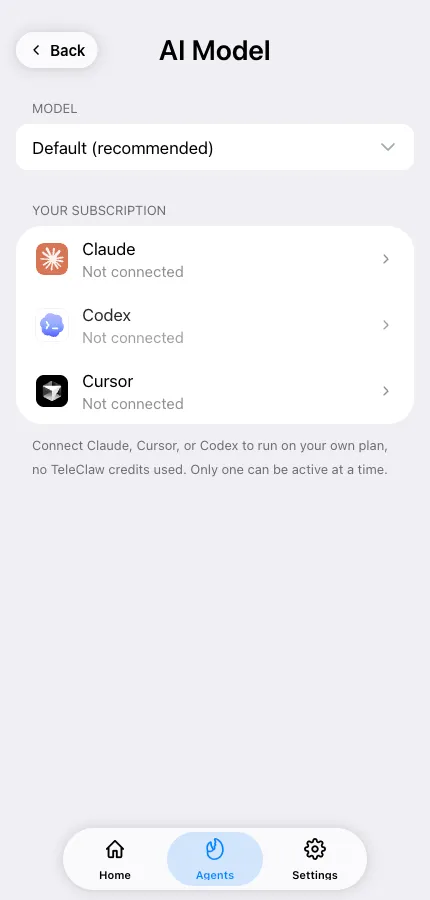
| Conector | Você precisa de | Executa como |
|---|---|---|
| Claude | Uma assinatura Claude Pro ou Max | Claude Code no container do agente |
| Cursor | Uma conta Cursor | Cursor CLI no container do agente |
| Codex | Uma conta ChatGPT | OpenAI Codex no container do agente |
Enquanto um conector está conectado, o modelo executa no seu plano, então créditos TeleClaw não são gastos nele. O container em que o conector executa ainda custa uma pequena taxa de computação por turno, paga em créditos, então seu agente precisa de um saldo de créditos para executar. Conectar um conector requer TeleClaw Pro.
Conectar Claude
Seção intitulada “Conectar Claude”- Toque em Authorize with Claude Code — claude.ai abre.
- Aprove a solicitação. Anthropic mostra um código de autorização.
- Copie o código de volta para o campo Authorization code e confirme.
Conectar Cursor
Seção intitulada “Conectar Cursor”Toque em Authorize with Cursor, conclua o login na página que abre. A tela se atualiza automaticamente assim que Cursor confirma — você não precisa colar nada.
Conectar Codex
Seção intitulada “Conectar Codex”- Toque em Authorize with ChatGPT. TeleClaw mostra um código de dispositivo.
- Copie-o, faça login no ChatGPT e insira o código.
- A tela se atualiza automaticamente assim que ChatGPT confirma.
Escolha de modelo, alternância e desconexão
Seção intitulada “Escolha de modelo, alternância e desconexão”Em Model você pode deixar Default (recommended) ou fixar um modelo específico que o conector oferece.
Apenas um conector pode estar ativo. Desconecte o atual antes de conectar outro; desconectar coloca o agente de volta nos modelos e créditos TeleClaw. Se uma autorização expirar, comece novamente — os códigos têm vida curta.