
Conectar aplicativos e ferramentas
Conectores
Seção intitulada “Conectores”Abra o agente → Conectores → Novo Conector, procure o serviço, toque em Conectar e autorize. Quando o status mostrar Conectado, o agente poderá usá-lo: ler e-mail, criar eventos de calendário, postar no Slack, abrir issues no GitHub, escrever no Notion.
Status que você pode ver: Pendente (autorização não concluída — toque para autorizar), Falha (o provedor rejeitou — reconecte), Conectado.
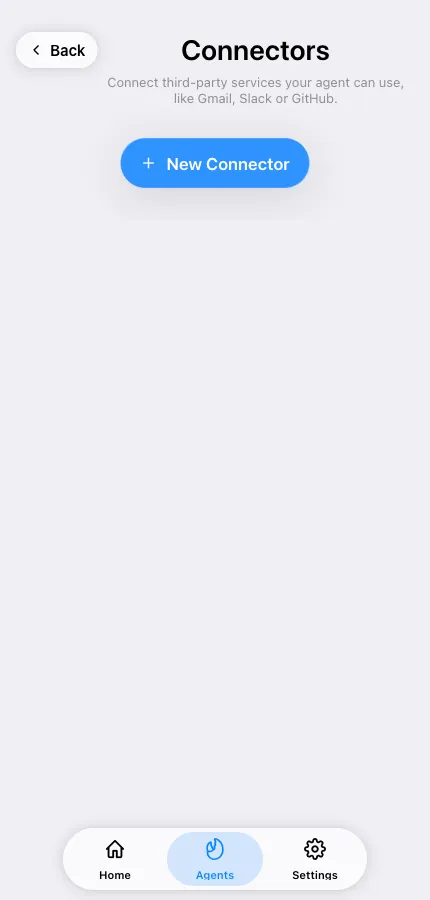
Desconectar revoga o acesso do agente. Faça isso na linha do conector.
Senhas e Chaves
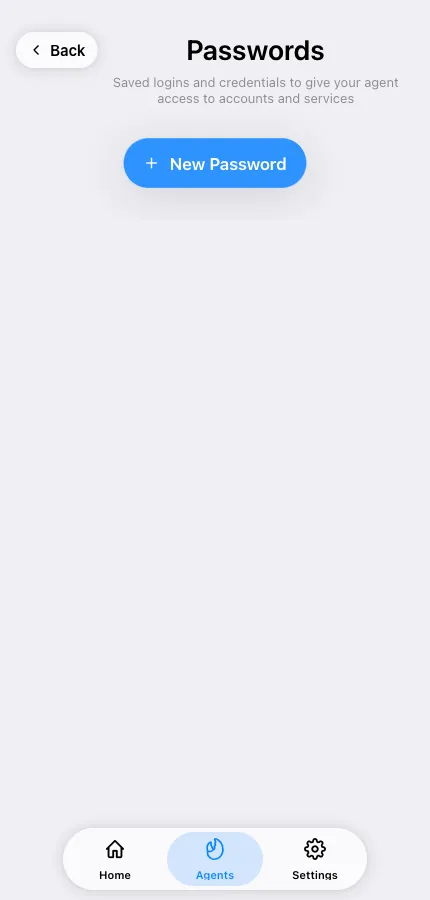
Seção intitulada “Senhas e Chaves”Para serviços sem conector, salve as credenciais em Senhas e Chaves. Elas são armazenadas criptografadas e o agente as usa quando uma tarefa precisa delas. Prefira um conector quando um existir — ele pode ser revogado do lado do provedor sem alterar sua senha.
Servidores MCP personalizados
Seção intitulada “Servidores MCP personalizados”Servidores MCP (Model Context Protocol) adicionam conjuntos inteiros de ferramentas ao seu agente. Abra a tela Servidores MCP do agente, que tem duas abas:
- Ferramentas integradas — os servidores MCP que TeleClaw fornece. Alterne o que o agente pode usar.
- Servidores MCP personalizados — Adicionar Servidor MCP, depois escolha o transporte:
- HTTP ou SSE — servidores remotos. Forneça a URL, mais headers se o servidor precisar de autenticação. Servidores que suportam OAuth mostram um botão Autorizar.
- STDIO — um comando que é executado dentro do container do agente, com argumentos e variáveis de ambiente.
Credenciais podem ser digitadas inline ou obtidas de uma conta de cofre que você salvou em Senhas e Chaves, para que o mesmo segredo não seja colado em vários lugares.
Cada servidor pode ser habilitado ou desabilitado sem ser deletado. Se um servidor mostrar Indisponível, o agente não conseguiu alcançá-lo — verifique a URL e sua autenticação.