
Claude, Cursor of Codex verbinden
Open de agent → AI Model (onder General). Het scherm toont de modellen die beschikbaar zijn voor de agent — laat Default (recommended) staan of pin er een — en daaronder kun je één van deze abonnementen tegelijk verbinden:
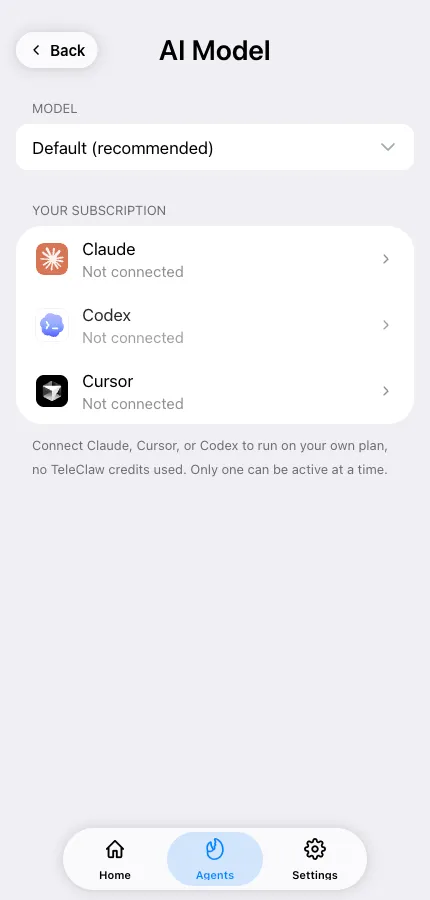
| Koppeling | Je hebt nodig | Draait als |
|---|---|---|
| Claude | Een Claude Pro of Max-abonnement | Claude Code in de container van de agent |
| Cursor | Een Cursor-account | Cursor CLI in de container van de agent |
| Codex | Een ChatGPT-account | OpenAI Codex in de container van de agent |
Terwijl een koppeling actief is, draait het model op jouw plan, dus TeleClaw-tegoed wordt er niet aan besteed. De container waarin de koppeling draait kost nog steeds een klein bedrag per beurt, betaald in tegoed, dus je agent heeft een tegoedsaldo nodig om te werken. Een koppeling verbinden vereist TeleClaw Pro.
Claude verbinden
Section titled “Claude verbinden”- Tik op Authorize with Claude Code — claude.ai opent.
- Keur het verzoek goed. Anthropic toont een autorisatiecode.
- Kopieer de code terug naar het veld Authorization code en bevestig.
Cursor verbinden
Section titled “Cursor verbinden”Tik op Authorize with Cursor, voltooi het inloggen op de pagina die opent. Het scherm werkt zichzelf bij zodra Cursor bevestigt — je hoeft niets in te plakken.
Codex verbinden
Section titled “Codex verbinden”- Tik op Authorize with ChatGPT. TeleClaw toont een apparaatcode.
- Kopieer deze, log in op ChatGPT en voer de code in.
- Het scherm werkt automatisch bij zodra ChatGPT bevestigt.
Modelkeuze, wisselen en verbreken
Section titled “Modelkeuze, wisselen en verbreken”Onder Model kun je Default (recommended) laten staan of een specifiek model van de koppeling vastpinnen.
Slechts één koppeling kan actief zijn. Verbreek de huidige verbinding voordat je een ander verbindt; verbreken zet de agent terug op TeleClaw’s modellen en tegoed. Als een autorisatie uitvalt, begin opnieuw — de codes zijn van korte duur.