
Apps en tools verbinden
Connectoren
Section titled “Connectoren”Open de agent → Connectoren → Nieuwe connector, zoek de service, tik op Verbinden en autoriseer deze. Zodra de status Verbonden toont, kan de agent deze gebruiken: e-mail lezen, agendagebeurtenissen maken, naar Slack posten, problemen openen op GitHub, naar Notion schrijven.
Statussen die je kunt zien: In behandeling (autorisatie niet voltooid — tik om te autoriseren), Mislukt (de provider heeft het afgewezen, verbind opnieuw), Verbonden.
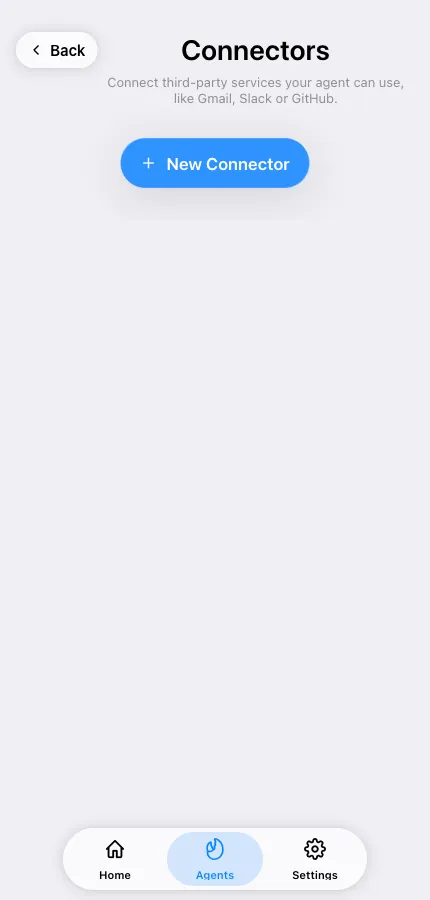
Verbreken trekt de toegang van de agent in. Doe dit vanuit de connectorrij.
Wachtwoorden en sleutels
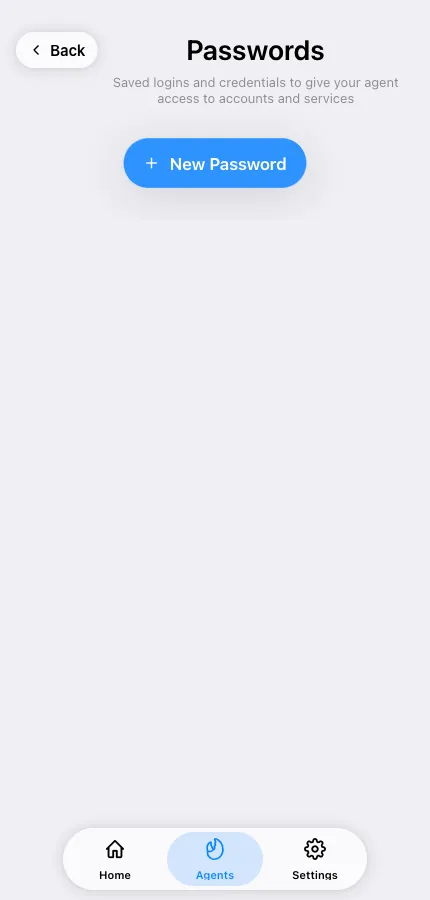
Section titled “Wachtwoorden en sleutels”Voor services zonder connector sla je referenties op in Wachtwoorden en sleutels. Deze worden versleuteld opgeslagen en de agent gebruikt ze wanneer een taak ze nodig heeft. Geef de voorkeur aan een connector wanneer deze beschikbaar is — deze kan aan de kant van de provider worden ingetrokken zonder je wachtwoord te wijzigen.
Aangepaste MCP-servers
Section titled “Aangepaste MCP-servers”MCP-servers (Model Context Protocol) voegen hele toolsets toe aan je agent. Open het scherm MCP-servers van de agent, dat twee tabbladen heeft:
- Ingebouwde tools — de MCP-servers die TeleClaw biedt. Bepaal wat de agent mag gebruiken.
- Aangepaste MCP-servers — MCP-server toevoegen, kies vervolgens het transport:
- HTTP of SSE — externe servers. Geef de URL op, plus headers als de server authenticatie nodig heeft. Servers die OAuth ondersteunen tonen een knop Autoriseren.
- STDIO — een opdracht die in de container van de agent wordt uitgevoerd, met argumenten en omgevingsvariabelen.
Referenties kunnen inline worden getypt of worden opgehaald uit een vault-account die je in Wachtwoorden en sleutels hebt opgeslagen, zodat hetzelfde geheim niet op meerdere plaatsen wordt geplakt.
Elke server kan worden ingeschakeld of uitgeschakeld zonder deze te verwijderen. Als een server Niet beschikbaar toont, kon de agent deze niet bereiken — controleer de URL en de authenticatie ervan.