
L'agente non risponde
Prova questi passaggi in ordine.
1. Invia /stop
Sezione intitolata “1. Invia /stop”Se un’attività precedente è ancora in corso, i nuovi messaggi si accodano dietro di essa. /stop annulla l’attività corrente e cancella il lavoro in sospeso. Poi invia di nuovo il tuo messaggio.
2. Ricollega il bot
Sezione intitolata “2. Ricollega il bot”Apri l’agente nella Mini App → Actions (Azioni) → Reconnect bot (Ricollega bot). Questo ripristina la connessione del bot a Telegram (il suo webhook e le impostazioni). È la soluzione più comune quando un bot che funzionava smette di rispondere.
3. Verifica che l’agente sia attivo
Sezione intitolata “3. Verifica che l’agente sia attivo”Nella schermata dell’agente, lo stato dovrebbe indicare Active (Attivo). Se dice Waiting for Telegram… (In attesa di Telegram…), la creazione del bot non è stata completata — tocca Finish in Telegram (Completa in Telegram).
4. Controlla i crediti e il piano
Sezione intitolata “4. Controlla i crediti e il piano”Se il tuo saldo è vuoto, le esecuzioni a pagamento si fermano. Apri la scheda del piano e guarda il saldo dei crediti; ricarica o aggiorna se è a zero. Con il piano Free, il tempo di attesa tra i messaggi può anche far sembrare che le risposte non arrivino. Vedi Come funzionano i crediti.
5. Verifica chi può comunicare con esso
Sezione intitolata “5. Verifica chi può comunicare con esso”Se il bot è private (privato), solo tu e gli utenti autorizzati ricevono risposte — tutti gli altri vengono ignorati silenziosamente. Vedi Controlla chi può usare il tuo agente.
6. In un gruppo?
Sezione intitolata “6. In un gruppo?”Il silenzio nei gruppi di solito ha una causa diversa — vedi Nessuna risposta nei gruppi.
7. Riavvia l’agente
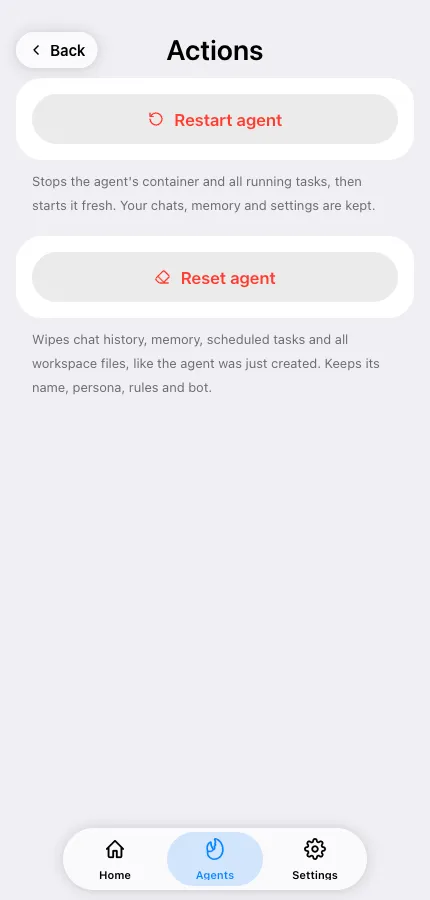
Sezione intitolata “7. Riavvia l’agente”Actions (Azioni) → Restart agent (Riavvia agente) arresta il container e tutte le attività in corso e ricomincia da capo. Chat, memoria e impostazioni vengono conservate.
Ancora niente
Sezione intitolata “Ancora niente”Scrivi a contact@teleclaw.bot con l’@username del bot, la chat in cui è accaduto e approssimativamente quando. Vedi Contatta il supporto.