
Connetti Claude, Cursor o Codex
Apri l’agente → AI Model (sotto General). La schermata elenca i modelli disponibili per l’agente — lascia Default (recommended) oppure fissa uno — e sotto puoi connettere uno di questi abbonamenti alla volta:
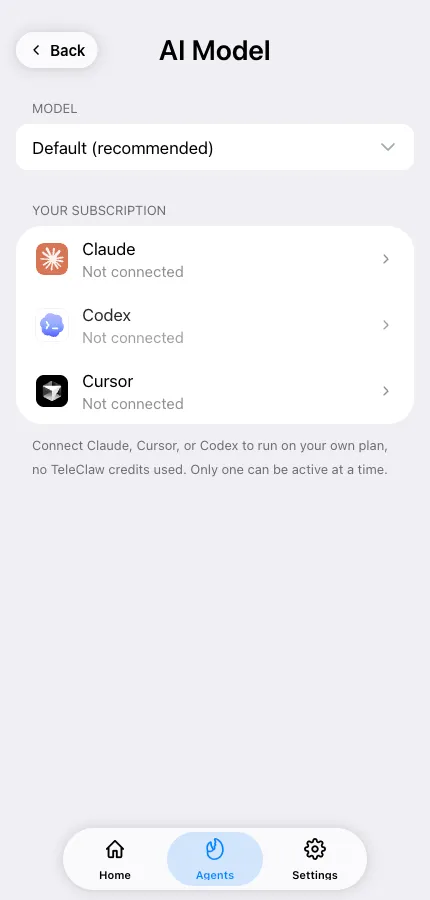
| Connettore | Hai bisogno di | Viene eseguito come |
|---|---|---|
| Claude | Un abbonamento Claude Pro o Max | Claude Code nel container dell’agente |
| Cursor | Un account Cursor | Cursor CLI nel container dell’agente |
| Codex | Un account ChatGPT | OpenAI Codex nel container dell’agente |
Mentre un connettore è attivo, il modello viene eseguito sul tuo piano, quindi i crediti TeleClaw non vengono consumati. Il container in cui viene eseguito il connettore ha comunque un piccolo costo di calcolo per turno, pagato in crediti, quindi il tuo agente ha bisogno di un saldo di crediti per funzionare. La connessione di un connettore richiede TeleClaw Pro.
Connetti Claude
Sezione intitolata “Connetti Claude”- Tocca Authorize with Claude Code — si apre claude.ai.
- Approva la richiesta. Anthropic mostra un codice di autorizzazione.
- Copia il codice nel campo Authorization code e conferma.
Connetti Cursor
Sezione intitolata “Connetti Cursor”Tocca Authorize with Cursor, completa l’accesso nella pagina che si apre. La schermata si aggiorna automaticamente una volta che Cursor conferma — non è necessario incollare nulla.
Connetti Codex
Sezione intitolata “Connetti Codex”- Tocca Authorize with ChatGPT. TeleClaw mostra un codice dispositivo.
- Copialo, accedi a ChatGPT e inserisci il codice.
- La schermata si aggiorna automaticamente una volta che ChatGPT conferma.
Scelta del modello, cambio e disconnessione
Sezione intitolata “Scelta del modello, cambio e disconnessione”Sotto Model puoi lasciare Default (recommended) oppure fissare un modello specifico offerto dal connettore.
Un solo connettore può essere attivo. Disconnetti quello attuale prima di connettere un altro; la disconnessione riporta l’agente sui modelli e crediti di TeleClaw. Se un’autorizzazione scade, ricomincia — i codici hanno una durata breve.