
Connetti app e strumenti
Connettori
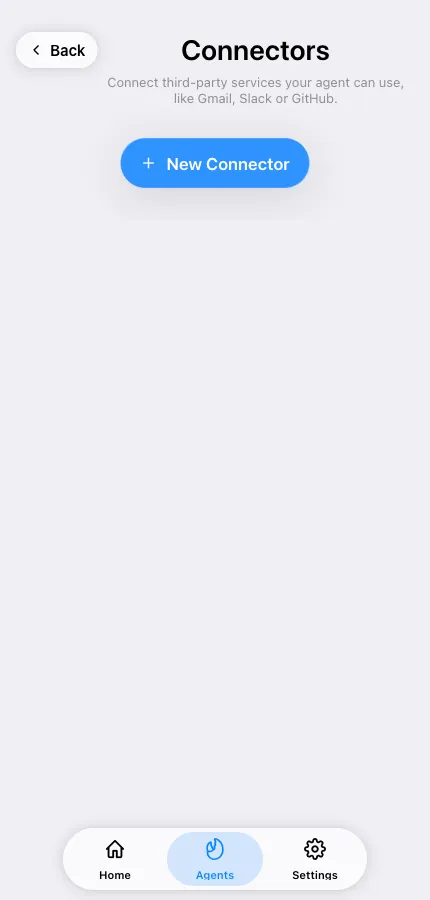
Sezione intitolata “Connettori”Apri l’agente → Connettori → Nuovo connettore, cerca il servizio, tocca Connetti e autorizzalo. Una volta che lo stato mostra Connesso, l’agente può usarlo: leggere email, creare eventi del calendario, postare su Slack, aprire issue su GitHub, scrivere su Notion.
Stati che potresti vedere: In sospeso (autorizzazione non completata — tocca per autorizzare), Non riuscito (il provider l’ha rifiutato, riconnetti), Connesso.
Disconnetti revoca l’accesso dell’agente. Fallo dalla riga del connettore.
Password e chiavi
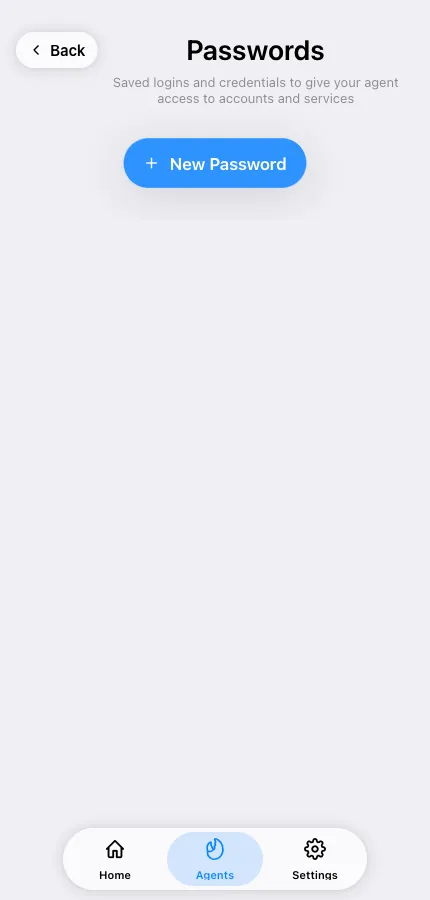
Sezione intitolata “Password e chiavi”Per i servizi senza connettore, salva le credenziali in Password e chiavi. Sono archiviate crittografate e l’agente le usa quando un’attività ne ha bisogno. Preferisci un connettore quando esiste — può essere revocato dal lato del provider senza cambiare la tua password.
Server MCP personalizzati
Sezione intitolata “Server MCP personalizzati”I server MCP (Model Context Protocol) aggiungono interi set di strumenti al tuo agente. Apri la schermata Server MCP dell’agente, che ha due schede:
- Strumenti integrati — i server MCP forniti da TeleClaw. Attiva/disattiva quello che l’agente può usare.
- Server MCP personalizzati — Aggiungi server MCP, quindi scegli il trasporto:
- HTTP o SSE — server remoti. Fornisci l’URL, più header se il server ha bisogno di autenticazione. I server che supportano OAuth mostrano un pulsante Autorizza.
- STDIO — un comando che viene eseguito all’interno del container dell’agente, con argomenti e variabili d’ambiente.
Le credenziali possono essere digitate inline o estratte da un account vault che hai salvato in Password e chiavi, così lo stesso segreto non viene incollato in più posti.
Ogni server può essere abilitato o disabilitato senza eliminarlo. Se un server mostra Non disponibile, l’agente non ha potuto raggiungerlo — controlla l’URL e la sua autenticazione.