
L'agent ne répond pas
Essayez ces solutions dans l’ordre.
1. Envoyez /stop
Section intitulée « 1. Envoyez /stop »Si une tâche précédente est encore en cours, les nouveaux messages s’accumulent derrière elle. /stop annule la tâche actuelle et efface le travail en attente. Envoyez ensuite votre message à nouveau.
2. Reconnectez le bot
Section intitulée « 2. Reconnectez le bot »Ouvrez l’agent dans la Mini App → Actions → Reconnect bot (Reconnecter le bot). Cela rétablit la connexion du bot à Telegram (son webhook et ses paramètres). C’est la solution la plus courante quand un bot qui fonctionnait devient silencieux.
3. Vérifiez que l’agent est actif
Section intitulée « 3. Vérifiez que l’agent est actif »Sur l’écran de l’agent, le statut doit afficher Active (Actif). S’il indique Waiting for Telegram… (En attente de Telegram…), la création du bot n’a jamais été terminée — appuyez sur Finish in Telegram (Terminer dans Telegram).
4. Vérifiez les crédits et le plan
Section intitulée « 4. Vérifiez les crédits et le plan »Si votre solde est vide, les exécutions payantes s’arrêtent. Ouvrez la carte de plan et regardez votre solde de crédits ; rechargez ou mettez à niveau si c’est zéro. En version gratuite, le délai d’attente entre les messages peut aussi donner l’impression que les réponses ne viennent pas. Consultez Comment fonctionnent les crédits.
5. Vérifiez qui est autorisé à lui parler
Section intitulée « 5. Vérifiez qui est autorisé à lui parler »Si le bot est private (privé), seuls vous et les utilisateurs autorisés recevez des réponses — tous les autres sont ignorés silencieusement. Consultez Contrôlez qui peut utiliser votre agent.
6. Dans un groupe ?
Section intitulée « 6. Dans un groupe ? »Le silence dans un groupe a généralement une cause différente — consultez Pas de réponses dans les groupes.
7. Redémarrez l’agent
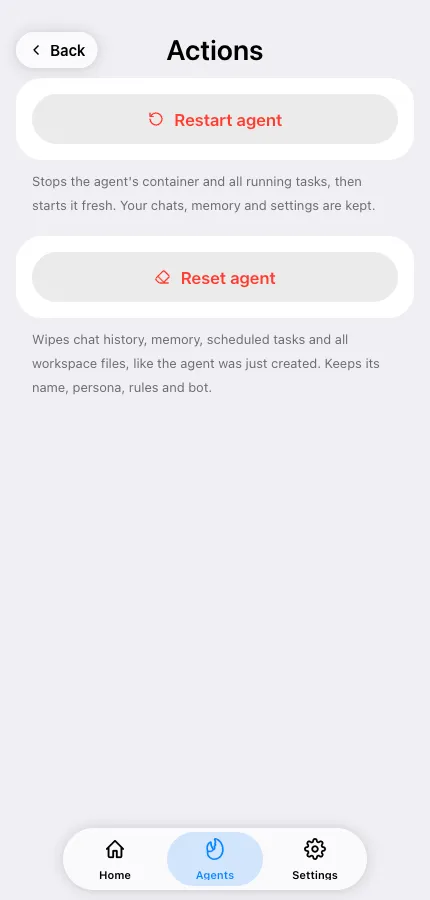
Section intitulée « 7. Redémarrez l’agent »Actions → Restart agent (Redémarrer l’agent) arrête le conteneur et toutes les tâches en cours, puis redémarre. Les conversations, la mémoire et les paramètres sont conservés.
Toujours rien
Section intitulée « Toujours rien »Écrivez à contact@teleclaw.bot avec le @username du bot, la conversation où c’est arrivé, et approximativement quand. Consultez Contacter le support.