
Connecter Claude, Cursor ou Codex
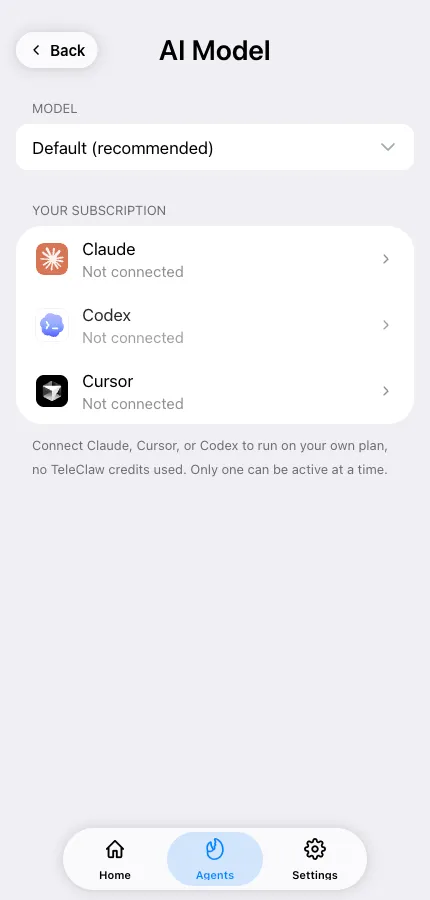
Ouvrez l’agent → AI Model (sous General). L’écran affiche les modèles disponibles pour l’agent — laissez Default (recommended) ou épinglez-en un — et en dessous vous pouvez connecter un seul de ces abonnements à la fois :
| Connecteur | Vous avez besoin de | S’exécute en tant que |
|---|---|---|
| Claude | Un abonnement Claude Pro ou Max | Claude Code dans le conteneur de l’agent |
| Cursor | Un compte Cursor | Cursor CLI dans le conteneur de l’agent |
| Codex | Un compte ChatGPT | OpenAI Codex dans le conteneur de l’agent |
Tant qu’un connecteur est connecté, le modèle s’exécute sur votre plan, donc les crédits TeleClaw ne sont pas dépensés pour cela. Le conteneur dans lequel s’exécute le connecteur entraîne toujours un petit frais de calcul par tour, payé en crédits, donc votre agent a besoin d’un solde de crédits pour fonctionner. La connexion d’un connecteur nécessite TeleClaw Pro.
Connecter Claude
Section intitulée « Connecter Claude »- Appuyez sur Authorize with Claude Code — claude.ai s’ouvre.
- Approuvez la demande. Anthropic affiche un code d’autorisation.
- Copiez le code dans le champ Authorization code et confirmez.
Connecter Cursor
Section intitulée « Connecter Cursor »Appuyez sur Authorize with Cursor, terminez la connexion sur la page qui s’ouvre. L’écran se met à jour automatiquement une fois que Cursor confirme — vous n’avez rien à coller.
Connecter Codex
Section intitulée « Connecter Codex »- Appuyez sur Authorize with ChatGPT. TeleClaw affiche un code d’appareil.
- Copiez-le, connectez-vous à ChatGPT et entrez le code.
- L’écran se met à jour automatiquement une fois que ChatGPT confirme.
Choix du modèle, changement et déconnexion
Section intitulée « Choix du modèle, changement et déconnexion »Sous Model vous pouvez laisser Default (recommended) ou épingler un modèle spécifique proposé par le connecteur.
Un seul connecteur peut être actif. Déconnectez le connecteur actuel avant d’en connecter un autre ; la déconnexion remet l’agent sur les modèles et crédits de TeleClaw. Si une autorisation expire, recommencez — les codes ont une durée de vie courte.