
Conectar Claude, Cursor o Codex
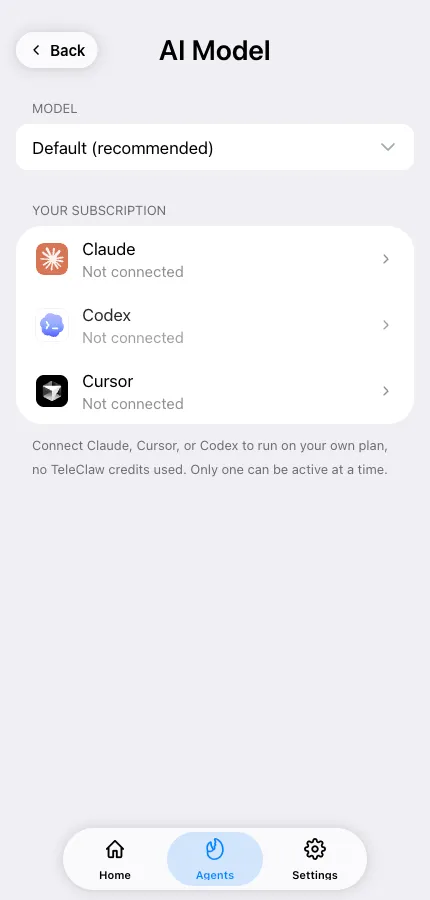
Abre el agente → AI Model (bajo General). La pantalla lista los modelos disponibles para el agente — deja Default (recommended) o fija uno — y debajo puedes conectar uno de estos servicios a la vez:
| Conector | Necesitas | Se ejecuta como |
|---|---|---|
| Claude | Una suscripción Claude Pro o Max | Claude Code en el contenedor del agente |
| Cursor | Una cuenta de Cursor | Cursor CLI en el contenedor del agente |
| Codex | Una cuenta de ChatGPT | OpenAI Codex en el contenedor del agente |
Mientras un conector está activo, el modelo se ejecuta en tu plan, por lo que los créditos de TeleClaw no se gastan en él. El contenedor en el que se ejecuta el conector sigue teniendo un pequeño costo de computación por turno, pagado en créditos, así que tu agente necesita saldo de créditos para funcionar. Conectar un conector requiere TeleClaw Pro.
Conectar Claude
Sección titulada «Conectar Claude»- Toca Authorize with Claude Code — se abre claude.ai.
- Aprueba la solicitud. Anthropic muestra un código de autorización.
- Copia el código de vuelta al campo Authorization code y confirma.
Conectar Cursor
Sección titulada «Conectar Cursor»Toca Authorize with Cursor, completa el inicio de sesión en la página que se abre. La pantalla se actualiza automáticamente una vez que Cursor confirma — no necesitas pegar nada.
Conectar Codex
Sección titulada «Conectar Codex»- Toca Authorize with ChatGPT. TeleClaw muestra un código de dispositivo.
- Cópialo, inicia sesión en ChatGPT e ingresa el código.
- La pantalla se actualiza automáticamente una vez que ChatGPT confirma.
Selección de modelo, cambio y desconexión
Sección titulada «Selección de modelo, cambio y desconexión»Bajo Model puedes dejar Default (recommended) o fijar un modelo específico que ofrezca el conector.
Solo un conector puede estar activo. Desconecta el actual antes de conectar otro; desconectar devuelve el agente a los modelos y créditos de TeleClaw. Si una autorización agota el tiempo de espera, comienza de nuevo — los códigos tienen una duración corta.