
Conectar aplicaciones y herramientas
Conectores
Sección titulada «Conectores»Abre el agente → Conectores → Nuevo conector, busca el servicio, toca Conectar y autorízalo. Una vez que el estado muestre Conectado, el agente podrá usarlo: leer correos electrónicos, crear eventos de calendario, publicar en Slack, abrir incidencias en GitHub, escribir en Notion.
Estados que puedes ver: Pendiente (autorización no finalizada — toca para autorizar), Error (el proveedor lo rechazó, reconecta), Conectado.
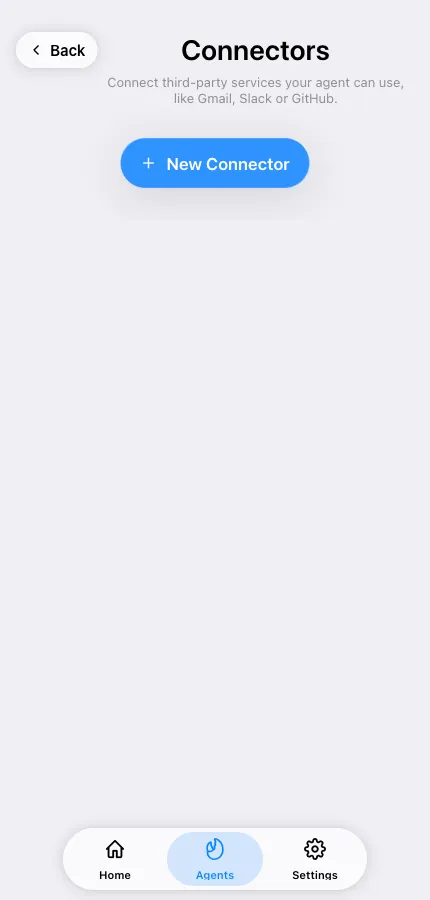
Desconectar revoca el acceso del agente. Hazlo desde la fila del conector.
Contraseñas y claves
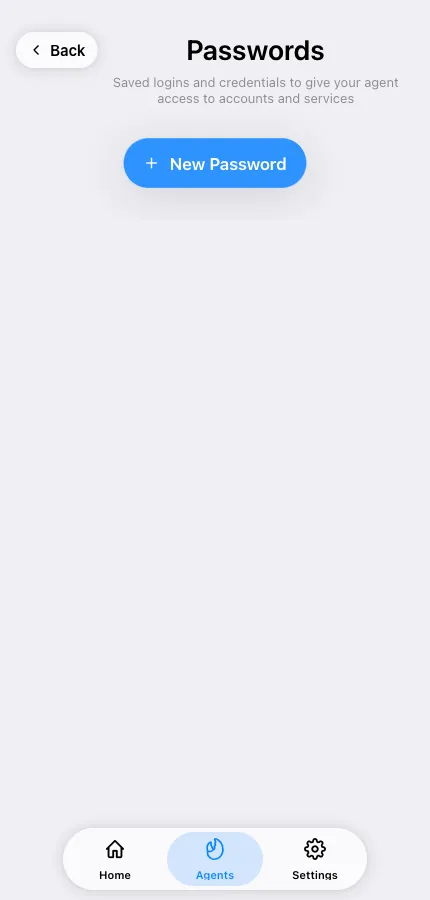
Sección titulada «Contraseñas y claves»Para servicios sin conector, guarda las credenciales en Contraseñas y claves. Se almacenan cifradas y el agente las usa cuando una tarea las necesita. Prefiere un conector cuando exista — puede revocarse desde el lado del proveedor sin cambiar tu contraseña.
Servidores MCP personalizados
Sección titulada «Servidores MCP personalizados»Los servidores MCP (Model Context Protocol) añaden conjuntos completos de herramientas a tu agente. Abre la pantalla Servidores MCP del agente, que tiene dos pestañas:
- Herramientas integradas — los servidores MCP que proporciona TeleClaw. Activa o desactiva lo que el agente puede usar.
- Servidores MCP personalizados — Añadir servidor MCP, luego elige el transporte:
- HTTP o SSE — servidores remotos. Proporciona la URL, más encabezados si el servidor necesita autenticación. Los servidores que admiten OAuth muestran un botón Autorizar.
- STDIO — un comando que se ejecuta dentro del contenedor del agente, con argumentos y variables de entorno.
Las credenciales pueden escribirse en línea u obtenerse de una cuenta de bóveda que guardaste en Contraseñas y claves, para que el mismo secreto no se pegue en varios lugares.
Cada servidor puede habilitarse o deshabilitarse sin eliminarlo. Si un servidor muestra No disponible, el agente no pudo alcanzarlo — comprueba la URL y su autenticación.