
เชื่อมต่อ Claude, Cursor หรือ Codex
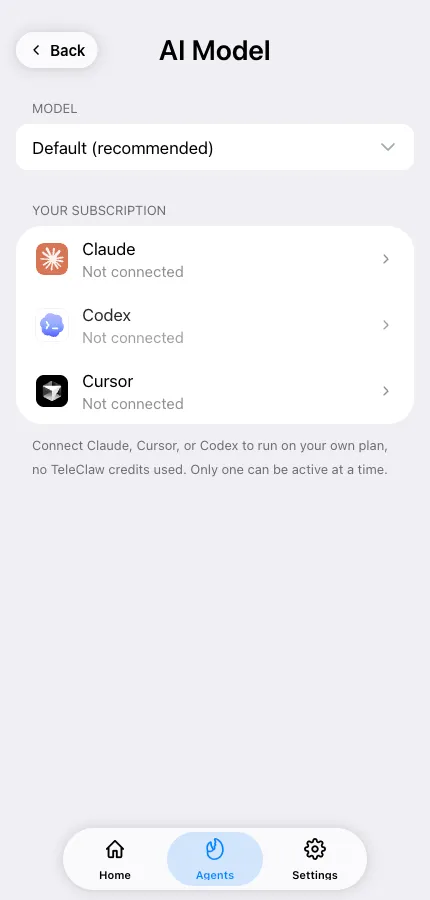
เปิด agent → AI Model (ภายใต้ General) หน้าจอแสดงรายการโมเดลที่พร้อมใช้งานสำหรับ agent — ปล่อยให้เป็น Default (recommended) หรือปักหมุดโมเดลใดโมเดลหนึ่ง — และด้านล่างนี้คุณสามารถเชื่อมต่อการสมัครสมาชิก หนึ่ง รายการในแต่ละครั้ง:
| Harness | คุณต้องการ | ทำงานเป็น |
|---|---|---|
| Claude | การสมัครสมาชิก Claude Pro หรือ Max | Claude Code ในคอนเทนเนอร์ของ agent |
| Cursor | บัญชี Cursor | Cursor CLI ในคอนเทนเนอร์ของ agent |
| Codex | บัญชี ChatGPT | OpenAI Codex ในคอนเทนเนอร์ของ agent |
ขณะที่เชื่อมต่อ harness โมเดลจะทำงานบนแผนของคุณ ดังนั้นเครดิต TeleClaw จึงไม่ถูกใช้ไป คอนเทนเนอร์ที่ harness ทำงานอยู่ยังคงมีค่าใช้จ่ายการคำนวณเล็กน้อยต่อการเปิดใช้งาน ซึ่งจ่ายเป็นเครดิต ดังนั้น agent ของคุณจึงต้องมียอดเครดิตเพื่อให้ทำงานได้ การเชื่อมต่อ harness ต้องใช้ TeleClaw Pro
เชื่อมต่อ Claude
หัวข้อที่มีชื่อว่า “เชื่อมต่อ Claude”- แตะ Authorize with Claude Code — claude.ai จะเปิดขึ้น
- อนุมัติคำขอ Anthropic จะแสดงรหัสการอนุมัติ
- คัดลอกรหัสกลับไปยังช่อง Authorization code และยืนยัน
เชื่อมต่อ Cursor
หัวข้อที่มีชื่อว่า “เชื่อมต่อ Cursor”แตะ Authorize with Cursor ทำให้การลงชื่อเสร็จสิ้นบนหน้าที่เปิดขึ้น หน้าจอจะอัปเดตโดยอัตโนมัติเมื่อ Cursor ยืนยัน — คุณไม่จำเป็นต้องวางสิ่งใดๆ
เชื่อมต่อ Codex
หัวข้อที่มีชื่อว่า “เชื่อมต่อ Codex”- แตะ Authorize with ChatGPT TeleClaw จะแสดงรหัสอุปกรณ์
- คัดลอกรหัส ลงชื่อเข้า ChatGPT และป้อนรหัส
- หน้าจอจะอัปเดตโดยอัตโนมัติเมื่อ ChatGPT ยืนยัน
การเลือกโมเดล การสลับ และการตัดการเชื่อมต่อ
หัวข้อที่มีชื่อว่า “การเลือกโมเดล การสลับ และการตัดการเชื่อมต่อ”ภายใต้ Model คุณสามารถปล่อยให้เป็น Default (recommended) หรือปักหมุดโมเดลเฉพาะที่ harness นำเสนอ
สามารถเปิดใช้งาน harness ได้เพียงหนึ่งรายการเท่านั้น ตัดการเชื่อมต่อของรายการปัจจุบันก่อนเชื่อมต่อรายการอื่น การตัดการเชื่อมต่อจะนำ agent กลับไปใช้โมเดลและเครดิตของ TeleClaw หากการอนุมัติหมดเวลา ให้เริ่มต้นใหม่ — รหัสมีอายุสั้น