
เชื่อมต่อแอปและเครื่องมือ
ตัวเชื่อมต่อ
หัวข้อที่มีชื่อว่า “ตัวเชื่อมต่อ”เปิดเอเจนต์ → Connectors (ตัวเชื่อมต่อ) → New Connector (ตัวเชื่อมต่อใหม่) ค้นหาบริการ แตะ Connect (เชื่อมต่อ) และให้สิทธิ์การเข้าถึง เมื่อสถานะแสดง Connected (เชื่อมต่อแล้ว) เอเจนต์จะสามารถใช้งานได้: อ่านอีเมล สร้างกิจกรรมปฏิทิน โพสต์ไปยัง Slack เปิดปัญหาใน GitHub เขียนไปยัง Notion
สถานะที่คุณอาจเห็น: Pending (การให้สิทธิ์ยังไม่เสร็จ — แตะเพื่อให้สิทธิ์) Failed (ผู้ให้บริการปฏิเสธ เชื่อมต่อใหม่) Connected (เชื่อมต่อแล้ว)
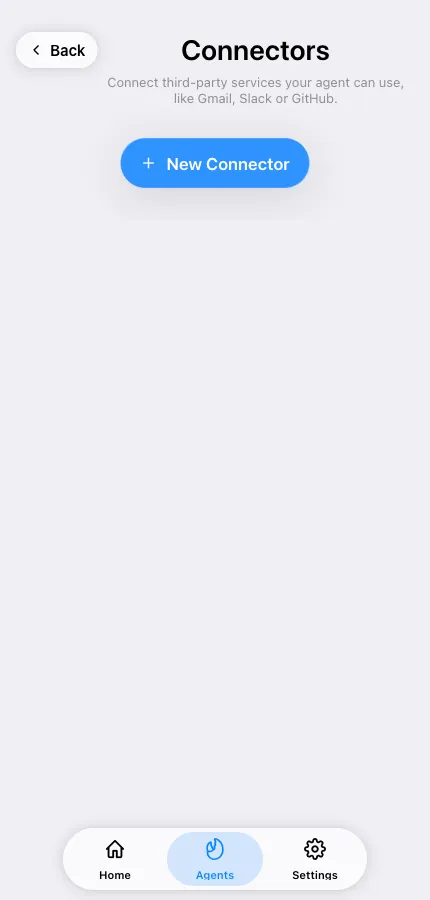
Disconnect (ยกเลิกการเชื่อมต่อ) จะเพิกถอนการเข้าถึงของเอเจนต์ ทำได้จากแถวตัวเชื่อมต่อ
รหัสผ่านและคีย์
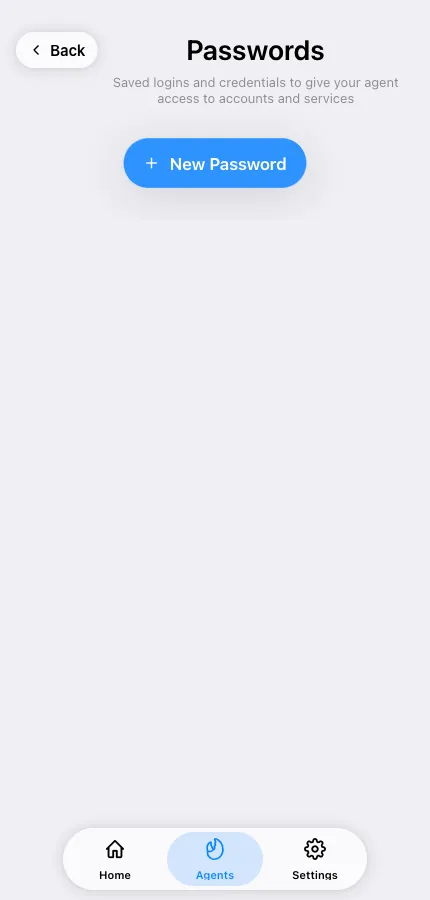
หัวข้อที่มีชื่อว่า “รหัสผ่านและคีย์”สำหรับบริการที่ไม่มีตัวเชื่อมต่อ บันทึกข้อมูลประจำตัวใน Passwords & Keys (รหัสผ่านและคีย์) ข้อมูลจะถูกเก็บไว้ด้วยการเข้ารหัส และเอเจนต์จะใช้งานเมื่องานต้องการ ควรใช้ตัวเชื่อมต่อเมื่อมีอยู่ — สามารถเพิกถอนได้จากฝั่งผู้ให้บริการโดยไม่ต้องเปลี่ยนรหัสผ่านของคุณ
เซิร์ฟเวอร์ MCP ที่กำหนดเอง
หัวข้อที่มีชื่อว่า “เซิร์ฟเวอร์ MCP ที่กำหนดเอง”เซิร์ฟเวอร์ MCP (Model Context Protocol) เพิ่มชุดเครื่องมือทั้งหมดให้กับเอเจนต์ของคุณ เปิดหน้าจอ MCP servers (เซิร์ฟเวอร์ MCP) ของเอเจนต์ ซึ่งมีสองแท็บ:
- Built-in tools (เครื่องมือในตัว) — เซิร์ฟเวอร์ MCP ที่ TeleClaw ให้มา สลับสิ่งที่เอเจนต์อาจใช้
- Custom MCP servers (เซิร์ฟเวอร์ MCP ที่กำหนดเอง) — Add MCP Server (เพิ่มเซิร์ฟเวอร์ MCP) จากนั้นเลือกการขนส่ง:
- HTTP หรือ SSE — เซิร์ฟเวอร์ระยะไกล ให้ URL บวกส่วนหัวหากเซิร์ฟเวอร์ต้องการการตรวจสอบสิทธิ์ เซิร์ฟเวอร์ที่รองรับ OAuth จะแสดงปุ่ม Authorize (ให้สิทธิ์)
- STDIO — คำสั่งที่ทำงานภายในคอนเทนเนอร์ของเอเจนต์ พร้อมอาร์กิวเมนต์และตัวแปรสภาพแวดล้อม
ข้อมูลประจำตัวสามารถพิมพ์แบบอินไลน์หรือดึงมาจาก vault account (บัญชีคลัง) ที่คุณบันทึกไว้ใน Passwords & Keys เพื่อไม่ให้ต้องวางรหัสลับเดียวกันในหลายที่
แต่ละเซิร์ฟเวอร์สามารถเปิดหรือปิดได้โดยไม่ต้องลบ หากเซิร์ฟเวอร์แสดง Unavailable (ไม่พร้อมใช้งาน) เอเจนต์ไม่สามารถเข้าถึงได้ — ตรวจสอบ URL และการตรวจสอบสิทธิ์