
에이전트가 응답하지 않음
다음을 순서대로 시도하세요.
1. /stop 전송
섹션 제목: “1. /stop 전송”이전 작업이 여전히 실행 중이면 새 메시지가 뒤에 대기합니다. /stop은 현재 작업을 취소하고 대기 중인 작업을 모두 지웁니다. 그 후 메시지를 다시 전송하세요.
2. 봇 다시 연결
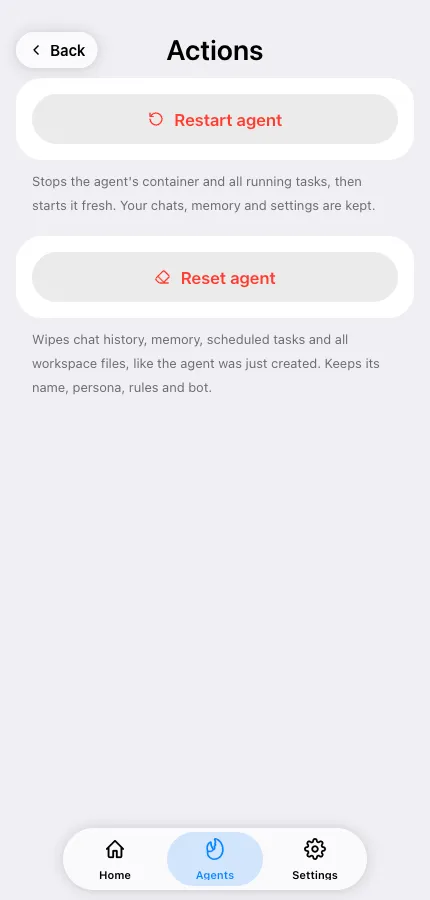
섹션 제목: “2. 봇 다시 연결”Mini App에서 에이전트 열기 → Actions (작업) → Reconnect bot (봇 다시 연결). 이는 봇의 Telegram 연결(웹훅 및 설정)을 복구합니다. 이전에 작동하던 봇이 응답하지 않을 때 가장 흔한 해결 방법입니다.
3. 에이전트가 활성화되어 있는지 확인
섹션 제목: “3. 에이전트가 활성화되어 있는지 확인”에이전트 화면에서 상태가 **Active (활성)**으로 표시되어야 합니다. **Waiting for Telegram… (Telegram 대기 중…)**이라고 표시되면 봇 생성이 완료되지 않은 것입니다 — **Finish in Telegram (Telegram에서 완료)**을 탭하세요.
4. 크레딧 및 플랜 확인
섹션 제목: “4. 크레딧 및 플랜 확인”잔액이 비어 있으면 유료 실행이 중지됩니다. 플랜 카드를 열고 크레딧 잔액을 확인하세요. 0이면 충전하거나 업그레이드하세요. Free 플랜에서는 메시지 간 쿨다운으로 인해 응답이 오지 않는 것처럼 느껴질 수 있습니다. 크레딧 작동 방식을 참조하세요.
5. 누가 사용할 수 있는지 확인
섹션 제목: “5. 누가 사용할 수 있는지 확인”봇이 **private (비공개)**이면 당신과 허용된 사용자만 응답을 받습니다 — 다른 모든 사람은 무시됩니다. 에이전트 사용 권한 제어를 참조하세요.
6. 그룹에 있나요?
섹션 제목: “6. 그룹에 있나요?”그룹에서 응답이 없는 경우 일반적으로 다른 원인이 있습니다 — 그룹에서 응답 없음을 참조하세요.
7. 에이전트 다시 시작
섹션 제목: “7. 에이전트 다시 시작”**Actions (작업) → Restart agent (에이전트 다시 시작)**은 컨테이너와 모든 실행 중인 작업을 중지하고 새로 시작합니다. 채팅, 메모리 및 설정은 유지됩니다.
여전히 해결되지 않음
섹션 제목: “여전히 해결되지 않음”contact@teleclaw.bot으로 봇의 @username, 발생한 채팅 및 대략적인 시간을 포함하여 문의하세요. 지원 문의를 참조하세요.