
앱 및 도구 연결
커넥터
섹션 제목: “커넥터”에이전트 열기 → 커넥터 → 새 커넥터, 서비스 검색, 연결 탭하고 승인합니다. 상태가 연결됨으로 표시되면 에이전트가 사용할 수 있습니다: 이메일 읽기, 캘린더 이벤트 생성, Slack에 게시, GitHub에서 이슈 열기, Notion에 작성.
표시될 수 있는 상태: 대기 중 (승인 미완료 — 탭하여 승인), 실패 (제공자가 거부함, 다시 연결), 연결됨.
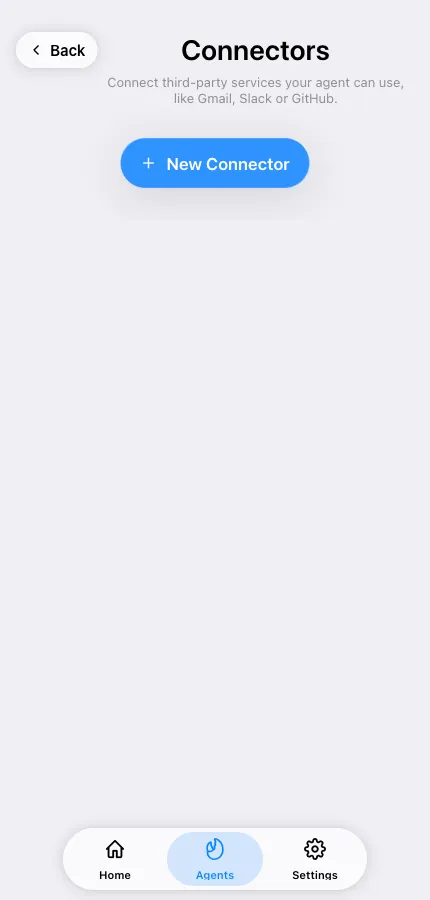
연결 해제는 에이전트의 액세스를 취소합니다. 커넥터 행에서 수행합니다.
비밀번호 및 키
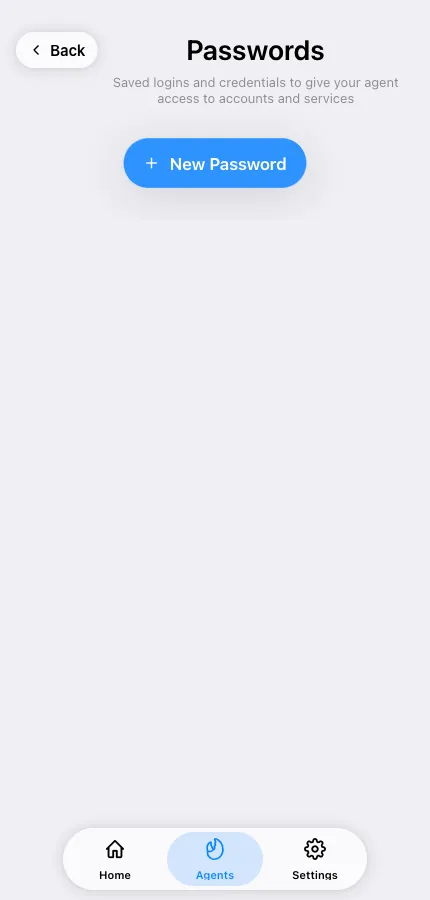
섹션 제목: “비밀번호 및 키”커넥터가 없는 서비스의 경우 비밀번호 및 키에 자격증명을 저장합니다. 암호화되어 저장되며 에이전트는 작업에 필요할 때 사용합니다. 커넥터가 있으면 커넥터를 선호하세요 — 비밀번호를 변경하지 않고도 제공자 측에서 취소할 수 있습니다.
커스텀 MCP 서버
섹션 제목: “커스텀 MCP 서버”MCP(Model Context Protocol) 서버는 에이전트에 전체 도구 세트를 추가합니다. 에이전트의 MCP 서버 화면을 열면 두 개의 탭이 있습니다:
- 기본 제공 도구 — TeleClaw가 제공하는 MCP 서버. 에이전트가 사용할 수 있는 항목을 전환합니다.
- 커스텀 MCP 서버 — MCP 서버 추가, 그 다음 전송 방식 선택:
- HTTP 또는 SSE — 원격 서버. URL을 입력하고, 서버에 인증이 필요하면 헤더를 추가합니다. OAuth를 지원하는 서버는 승인 버튼을 표시합니다.
- STDIO — 에이전트의 컨테이너 내에서 실행되는 명령어, 인수 및 환경 변수 포함.
자격증명은 인라인으로 입력하거나 비밀번호 및 키에 저장한 자격증명 계정에서 가져올 수 있으므로 동일한 비밀을 여러 곳에 붙여넣을 필요가 없습니다.
각 서버는 삭제하지 않고도 활성화 또는 비활성화할 수 있습니다. 서버가 사용 불가로 표시되면 에이전트가 도달할 수 없습니다 — URL과 인증을 확인하세요.