
エージェントが応答しない
以下を順番に試してください。
1. /stop を送信する
Section titled “1. /stop を送信する”前のタスクがまだ実行中の場合、新しいメッセージはその後ろでキューに溜まります。/stop は現在のタスクをキャンセルし、保留中の作業をクリアします。その後、メッセージを再度送信してください。
2. ボットを再接続する
Section titled “2. ボットを再接続する”Mini App でエージェントを開く → Actions(アクション)→ Reconnect bot(ボットを再接続)。これにより、ボットの Telegram への接続(ウェブフック設定)が復元されます。以前は動作していたボットが応答しなくなった場合の最も一般的な解決方法です。
3. エージェントがアクティブであることを確認する
Section titled “3. エージェントがアクティブであることを確認する”エージェント画面で、ステータスが Active(アクティブ) と表示されていることを確認してください。Waiting for Telegram…(Telegram を待機中…) と表示されている場合は、ボット作成が完了していません。Finish in Telegram(Telegram で完了) をタップしてください。
4. クレジットとプランを確認する
Section titled “4. クレジットとプランを確認する”残高がゼロの場合、有料実行は停止します。プランカードを開いてクレジット残高を確認し、ゼロの場合はチャージまたはアップグレードしてください。Free プランでは、メッセージ間のクールダウンにより、返信が来ていないように感じることもあります。クレジットの仕組み を参照してください。
5. ボットと会話できるユーザーを確認する
Section titled “5. ボットと会話できるユーザーを確認する”ボットが private(プライベート) の場合、あなたと許可されたユーザーのみが回答を受け取ります。その他のユーザーは無視されます。エージェントの使用を許可するユーザーを制御する を参照してください。
6. グループ内ですか?
Section titled “6. グループ内ですか?”グループで返信がない場合は、別の原因が考えられます。グループで返信がない を参照してください。
7. エージェントを再起動する
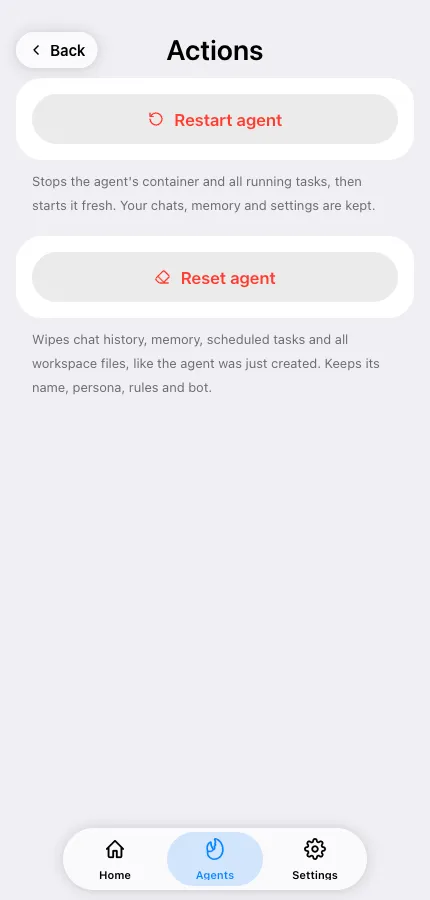
Section titled “7. エージェントを再起動する”Actions(アクション)→ Restart agent(エージェントを再起動) でコンテナと実行中のすべてのタスクを停止し、新たに開始します。チャット、メモリ、設定は保持されます。
それでも解決しない場合
Section titled “それでも解決しない場合”contact@teleclaw.bot にボットの @username、発生したチャット、およびおおよその時刻を記載して連絡してください。サポートに連絡する を参照してください。