
アプリとツールを接続する
エージェントを開く → コネクタ → 新しいコネクタ、サービスを検索して、接続をタップし、認可します。ステータスが接続済みと表示されたら、エージェントはそれを使用できます。メールの読み取り、カレンダーイベントの作成、Slackへの投稿、GitHubでのイシュー作成、Notionへの書き込みが可能です。
表示される可能性のあるステータス:保留中(認可が完了していません — タップして認可)、失敗(プロバイダーが拒否しました。再接続してください)、接続済み。
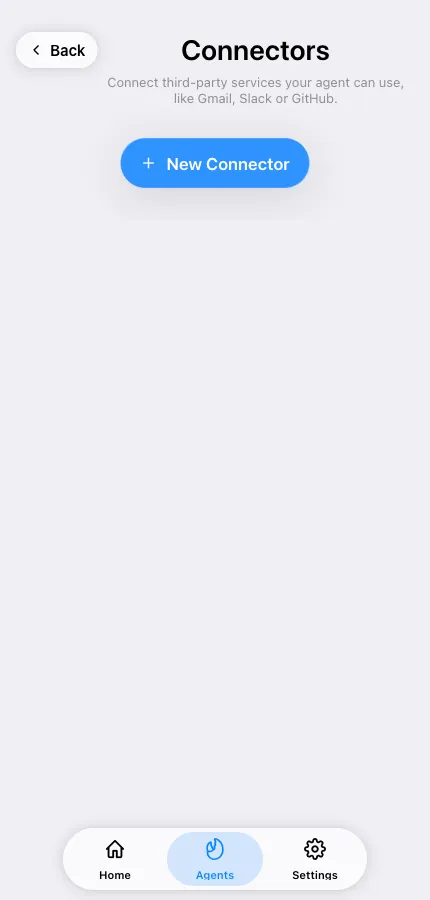
切断するとエージェントのアクセスが取り消されます。コネクタ行から実行してください。
パスワードとキー
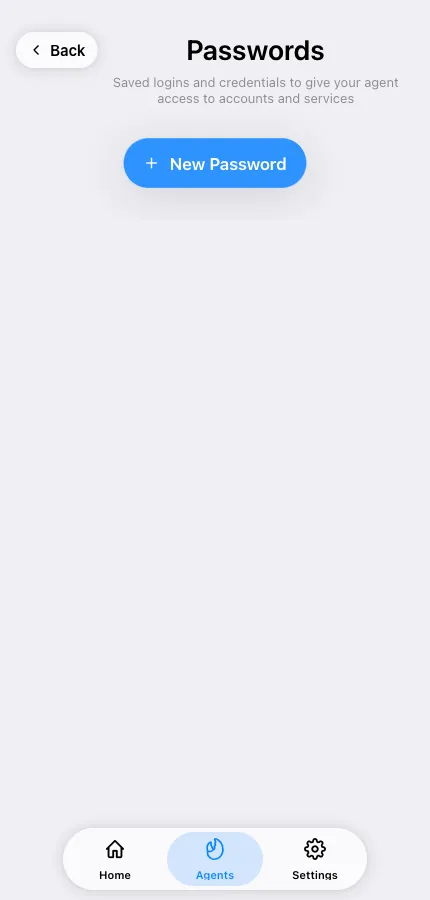
Section titled “パスワードとキー”コネクタがないサービスの場合、パスワードとキーに認証情報を保存します。これらは暗号化されて保存され、タスクで必要な場合にエージェントが使用します。コネクタが存在する場合はそれを優先してください — パスワードを変更することなくプロバイダー側からアクセスを取り消すことができます。
カスタムMCPサーバー
Section titled “カスタムMCPサーバー”MCP(Model Context Protocol)サーバーはツールセット全体をエージェントに追加します。エージェントのMCPサーバー画面を開くと、2つのタブがあります:
- 組み込みツール — TeleClaw が提供するMCPサーバー。エージェントが使用できるものを切り替えます。
- カスタムMCPサーバー — MCPサーバーを追加してから、トランスポートを選択します:
- HTTPまたはSSE — リモートサーバー。URL を指定し、サーバーが認可を必要とする場合はヘッダーを追加します。OAuth をサポートするサーバーは認可ボタンを表示します。
- STDIO — エージェントのコンテナ内で実行されるコマンド(引数と環境変数付き)。
認証情報はインラインで入力するか、パスワードとキーに保存したボルトアカウントから取得できるため、同じシークレットを複数の場所に貼り付ける必要がありません。
各サーバーは削除することなく有効または無効にできます。サーバーが利用不可と表示される場合、エージェントがそれに到達できませんでした — URL と認可を確認してください。