
Claude、Cursor、Codexを接続する
エージェントを開く → AI Model(Generalの下)。このスクリーンにはエージェントが利用できるモデルが表示されます。Default (recommended)のままにするか、1つをピン留めしてください。その下で、以下のサブスクリプションのいずれか1つを接続できます:
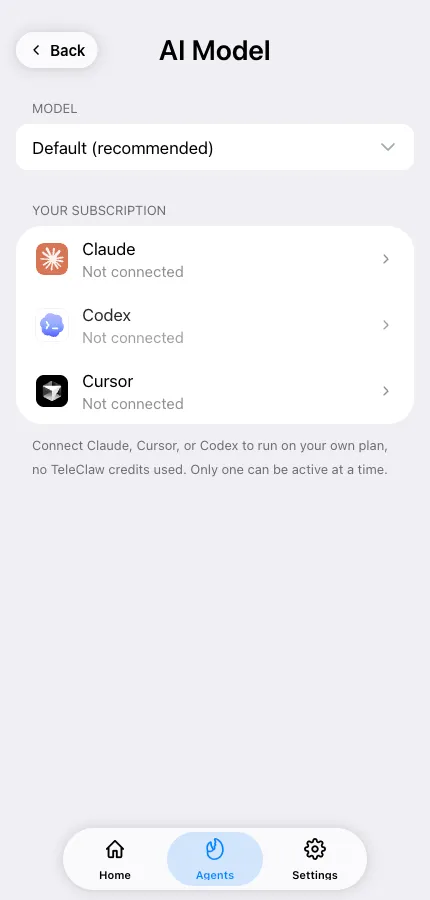
| ハーネス | 必要なもの | 実行環境 |
|---|---|---|
| Claude | Claude ProまたはMaxサブスクリプション | エージェントのコンテナ内のClaude Code |
| Cursor | Cursorアカウント | エージェントのコンテナ内のCursor CLI |
| Codex | ChatGPTアカウント | エージェントのコンテナ内のOpenAI Codex |
ハーネスが接続されている間、モデルはあなたのプランで実行されるため、TeleClawクレジットは消費されません。ハーネスが実行されるコンテナには、ターンごとに小額のコンピュート料金がかかり、クレジットで支払われます。そのため、エージェントを実行するにはクレジット残高が必要です。ハーネスの接続にはTeleClaw Proが必要です。
Claudeを接続する
Section titled “Claudeを接続する”- Authorize with Claude Codeをタップ — claude.aiが開きます。
- リクエストを承認します。Anthropicが認可コードを表示します。
- コードをAuthorization codeフィールドにコピーして確認します。
Cursorを接続する
Section titled “Cursorを接続する”Authorize with Cursorをタップして、開いたページでサインインを完了します。Cursorが確認するとスクリーンが自動的に更新されます。何も貼り付ける必要はありません。
Codexを接続する
Section titled “Codexを接続する”- Authorize with ChatGPTをタップします。TeleClawがデバイスコードを表示します。
- コードをコピーして、ChatGPTにサインインしてコードを入力します。
- ChatGPTが確認するとスクリーンが自動的に更新されます。
モデルの選択、切り替え、切断
Section titled “モデルの選択、切り替え、切断”Modelの下で、**Default (recommended)**のままにするか、ハーネスが提供する特定のモデルをピン留めできます。
アクティブにできるハーネスは1つだけです。別のハーネスを接続する前に、現在のハーネスを切断してください。切断するとエージェントはTeleClawのモデルとクレジットに戻ります。認可がタイムアウトした場合は、もう一度始めてください。コードは短命です。