
Der Agent antwortet nicht
Versuche diese Schritte der Reihe nach.
1. Sende /stop
Abschnitt betitelt „1. Sende /stop“Wenn eine vorherige Aufgabe noch läuft, werden neue Nachrichten dahinter in die Warteschlange eingereiht. /stop bricht die aktuelle Aufgabe ab und löscht ausstehende Arbeiten. Sende dann deine Nachricht erneut.
2. Verbinde den Bot neu
Abschnitt betitelt „2. Verbinde den Bot neu“Öffne den Agent in der Mini App → Actions (Aktionen) → Reconnect bot (Bot neu verbinden). Dies stellt die Verbindung des Bots zu Telegram wieder her (seinen Webhook und seine Einstellungen). Dies ist die häufigste Lösung, wenn ein Bot, der früher funktioniert hat, plötzlich nicht mehr antwortet.
3. Überprüfe, ob der Agent aktiv ist
Abschnitt betitelt „3. Überprüfe, ob der Agent aktiv ist“Auf dem Bildschirm des Agenten sollte der Status Active (Aktiv) anzeigen. Wenn er Waiting for Telegram… (Warte auf Telegram…) anzeigt, wurde die Bot-Erstellung nicht abgeschlossen — tippe auf Finish in Telegram (In Telegram abschließen).
4. Überprüfe Credits und Plan
Abschnitt betitelt „4. Überprüfe Credits und Plan“Wenn dein Guthaben leer ist, werden bezahlte Ausführungen gestoppt. Öffne die Plan-Karte und überprüfe dein Guthaben; fülle es auf oder upgrade deinen Plan, wenn es bei null ist. Im kostenlosen Plan kann die Abkühlung zwischen Nachrichten auch dazu führen, dass Antworten nicht zu kommen scheinen. Siehe Wie Credits funktionieren.
5. Überprüfe, wer mit dem Bot sprechen darf
Abschnitt betitelt „5. Überprüfe, wer mit dem Bot sprechen darf“Wenn der Bot private (privat) ist, erhalten nur du und die erlaubten Benutzer Antworten — alle anderen werden stillschweigend ignoriert. Siehe Kontrolliere, wer deinen Agent nutzen kann.
6. In einer Gruppe?
Abschnitt betitelt „6. In einer Gruppe?“Stille in Gruppen hat normalerweise eine andere Ursache — siehe Keine Antworten in Gruppen.
7. Starte den Agent neu
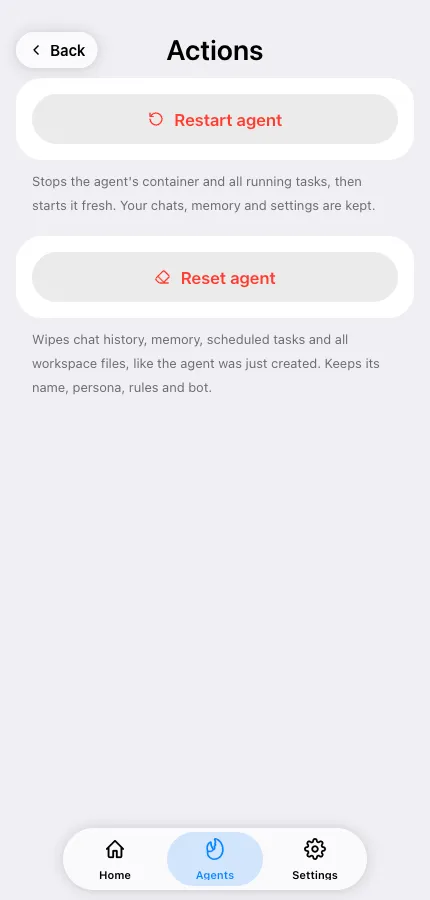
Abschnitt betitelt „7. Starte den Agent neu“Actions (Aktionen) → Restart agent (Agent neu starten) stoppt den Container und alle laufenden Aufgaben und startet neu. Chats, Speicher und Einstellungen bleiben erhalten.
Immer noch nichts
Abschnitt betitelt „Immer noch nichts“Schreibe an contact@teleclaw.bot mit dem @username des Bots, dem Chat, in dem es passiert ist, und ungefähr wann. Siehe Support kontaktieren.