
Apps und Tools verbinden
Konnektoren
Abschnitt betitelt „Konnektoren“Öffne den Agent → Konnektoren → Neuer Konnektor, suche den Dienst, tippe auf Verbinden und autorisiere ihn. Sobald der Status Verbunden anzeigt, kann der Agent ihn nutzen: E-Mails lesen, Kalenderereignisse erstellen, in Slack posten, Issues auf GitHub öffnen, in Notion schreiben.
Status, die du sehen kannst: Ausstehend (Autorisierung nicht abgeschlossen — tippe zum Autorisieren), Fehler (der Anbieter hat es abgelehnt, verbinde erneut), Verbunden.
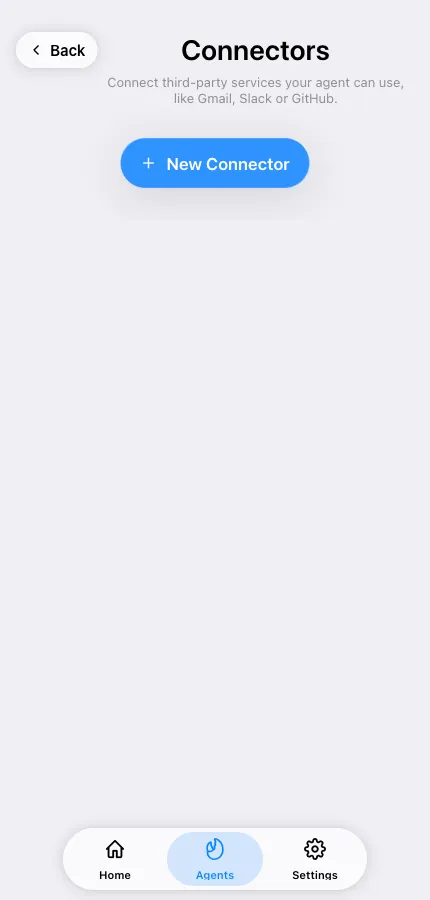
Trennen widerruft den Zugriff des Agenten. Führe das aus der Konnektor-Zeile durch.
Passwörter & Schlüssel
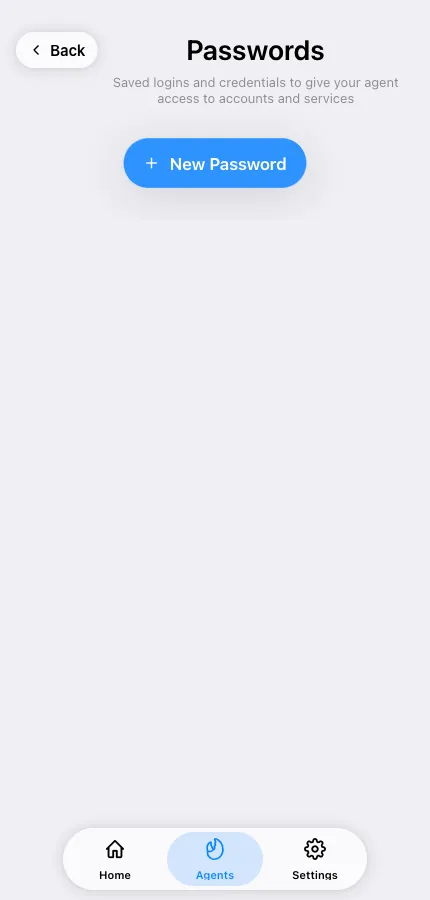
Abschnitt betitelt „Passwörter & Schlüssel“Für Dienste ohne Konnektor speichere Anmeldedaten in Passwörter & Schlüssel. Sie werden verschlüsselt gespeichert und der Agent nutzt sie, wenn eine Aufgabe sie benötigt. Bevorzuge einen Konnektor, wenn einer vorhanden ist — dieser kann von der Anbieterseite widerrufen werden, ohne dein Passwort zu ändern.
Benutzerdefinierte MCP-Server
Abschnitt betitelt „Benutzerdefinierte MCP-Server“MCP-Server (Model Context Protocol) fügen deinem Agent ganze Tool-Sets hinzu. Öffne den Bildschirm MCP-Server des Agenten, der zwei Registerkarten hat:
- Integrierte Tools — die MCP-Server, die TeleClaw bereitstellt. Schalte um, welche der Agent nutzen darf.
- Benutzerdefinierte MCP-Server — MCP-Server hinzufügen, wähle dann das Transportprotokoll:
- HTTP oder SSE — Remote-Server. Gib die URL an, plus Header, falls der Server Authentifizierung benötigt. Server, die OAuth unterstützen, zeigen eine Schaltfläche Autorisieren.
- STDIO — ein Befehl, der im Container des Agenten ausgeführt wird, mit Argumenten und Umgebungsvariablen.
Anmeldedaten können inline eingegeben oder aus einem Vault-Konto abgerufen werden, das du in Passwörter & Schlüssel gespeichert hast, damit das gleiche Geheimnis nicht an mehreren Stellen eingefügt wird.
Jeder Server kann aktiviert oder deaktiviert werden, ohne ihn zu löschen. Wenn ein Server Nicht erreichbar anzeigt, konnte der Agent ihn nicht erreichen — überprüfe die URL und seine Authentifizierung.