
Claude, Cursor oder Codex verbinden
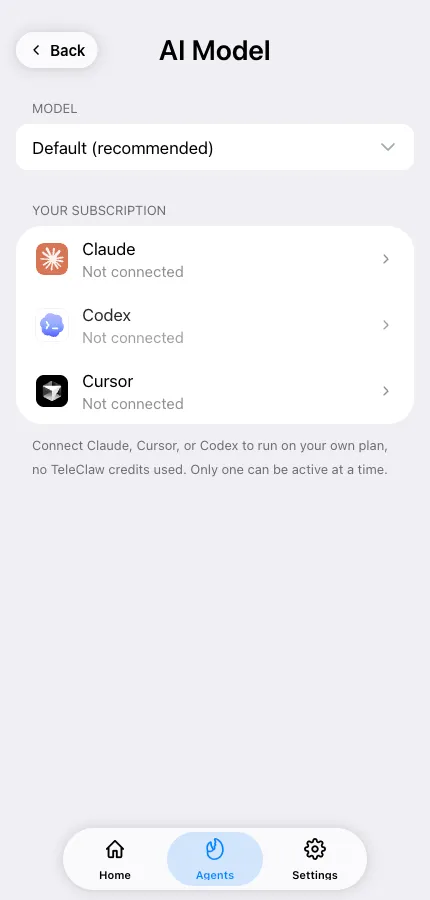
Öffnen Sie den Agent → AI Model (unter General). Der Bildschirm zeigt die für den Agent verfügbaren Modelle an — lassen Sie Default (recommended) ausgewählt oder heften Sie eines an — und darunter können Sie eines dieser Abonnements gleichzeitig verbinden:
| Harness | Sie benötigen | Läuft als |
|---|---|---|
| Claude | Ein Claude Pro- oder Max-Abonnement | Claude Code im Container des Agents |
| Cursor | Ein Cursor-Konto | Cursor CLI im Container des Agents |
| Codex | Ein ChatGPT-Konto | OpenAI Codex im Container des Agents |
Während ein Harness verbunden ist, läuft das Modell auf Ihrem Plan, daher werden TeleClaw-Guthaben nicht dafür ausgegeben. Der Container, in dem der Harness läuft, verursacht immer noch eine kleine Rechengebühr pro Zug, bezahlt in Guthaben, daher benötigt Ihr Agent einen Guthabensaldo zum Ausführen. Das Verbinden eines Harness erfordert TeleClaw Pro.
Claude verbinden
Abschnitt betitelt „Claude verbinden“- Tippen Sie auf Authorize with Claude Code — claude.ai wird geöffnet.
- Genehmigen Sie die Anfrage. Anthropic zeigt einen Autorisierungscode an.
- Kopieren Sie den Code zurück in das Feld Authorization code und bestätigen Sie.
Cursor verbinden
Abschnitt betitelt „Cursor verbinden“Tippen Sie auf Authorize with Cursor, schließen Sie die Anmeldung auf der geöffneten Seite ab. Der Bildschirm aktualisiert sich automatisch, sobald Cursor bestätigt — Sie müssen nichts einfügen.
Codex verbinden
Abschnitt betitelt „Codex verbinden“- Tippen Sie auf Authorize with ChatGPT. TeleClaw zeigt einen Gerätecode an.
- Kopieren Sie ihn, melden Sie sich bei ChatGPT an und geben Sie den Code ein.
- Der Bildschirm aktualisiert sich automatisch, sobald ChatGPT bestätigt.
Modellauswahl, Wechsel und Trennung
Abschnitt betitelt „Modellauswahl, Wechsel und Trennung“Unter Model können Sie Default (recommended) beibehalten oder ein bestimmtes Modell, das der Harness anbietet, anheften.
Nur ein Harness kann aktiv sein. Trennen Sie den aktuellen, bevor Sie einen anderen verbinden; das Trennen setzt den Agent auf TeleClaw-Modelle und -Guthaben zurück. Wenn eine Autorisierung abläuft, beginnen Sie von vorne — die Codes sind kurzlebig.