
Agenten svarar inte
Prova dessa i ordning.
1. Skicka /stop
Section titled “1. Skicka /stop”Om en tidigare uppgift fortfarande körs, köas nya meddelanden bakom den. /stop avbryter den aktuella uppgiften och rensar väntande arbete. Skicka sedan ditt meddelande igen.
2. Återanslut boten
Section titled “2. Återanslut boten”Öppna agenten i Mini App → Actions (Åtgärder) → Reconnect bot (Återanslut bot). Detta återställer botens anslutning till Telegram (dess webhook och inställningar). Det är den enskilt vanligaste lösningen när en bot som tidigare fungerade blir tyst.
3. Kontrollera att agenten är aktiv
Section titled “3. Kontrollera att agenten är aktiv”På agentens skärm bör statusen visa Active (Aktiv). Om den säger Waiting for Telegram… (Väntar på Telegram…), slutfördes botens skapande aldrig — tryck på Finish in Telegram (Slutför i Telegram).
4. Kontrollera krediter och plan
Section titled “4. Kontrollera krediter och plan”Om ditt saldo är tomt stannar betalda körningar. Öppna plankortet och titta på ditt kreditbehållning; fylla på eller uppgradera om det är noll. På Free kan cooldown mellan meddelanden också göra att svar känns som om de inte kommer. Se How credits work (Hur krediter fungerar).
5. Kontrollera vem som får prata med den
Section titled “5. Kontrollera vem som får prata med den”Om boten är private (privat), får bara du och tillåtna användare svar — alla andra ignoreras tyst. Se Control who can use your agent (Kontrollera vem som kan använda din agent).
6. I en grupp?
Section titled “6. I en grupp?”Gruppens tystnad har vanligtvis en annan orsak — se No replies in groups (Inga svar i grupper).
7. Starta om agenten
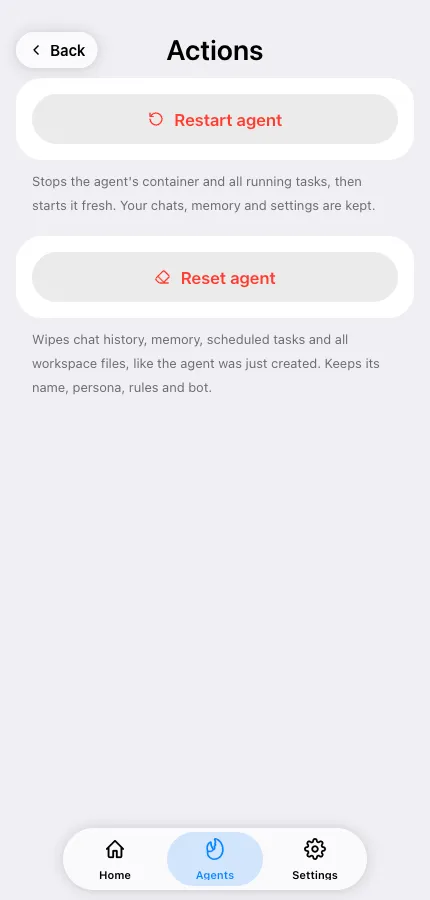
Section titled “7. Starta om agenten”Actions (Åtgärder) → Restart agent (Starta om agent) stoppar behållaren och alla körande uppgifter och startar på nytt. Chattar, minne och inställningar behålls.
Fortfarande inget
Section titled “Fortfarande inget”Skriv till contact@teleclaw.bot med botens @användarnamn, chatten där det hände och ungefär när. Se Contact support (Kontakta support).