
Anslut Claude, Cursor eller Codex
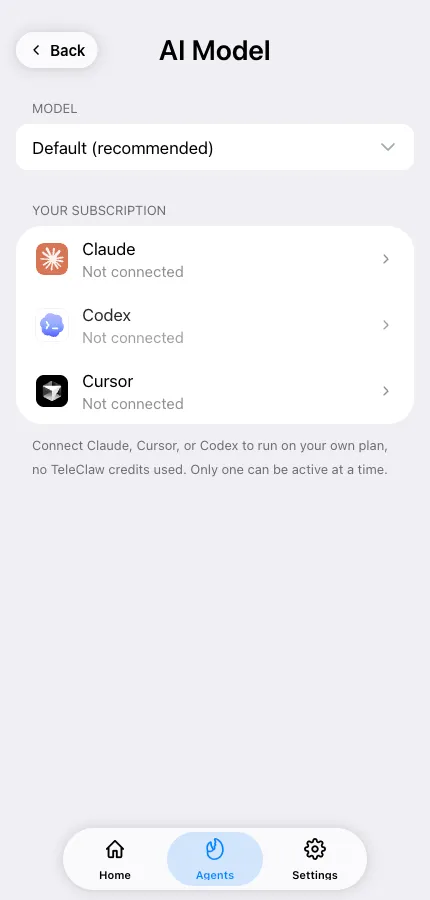
Öppna agenten → AI Model (under General). Skärmen visar de modeller som är tillgängliga för agenten — lämna Default (recommended) eller fäst en — och nedan kan du ansluta en av dessa prenumerationer åt gången:
| Koppling | Du behöver | Körs som |
|---|---|---|
| Claude | En Claude Pro eller Max-prenumeration | Claude Code i agentens container |
| Cursor | Ett Cursor-konto | Cursor CLI i agentens container |
| Codex | Ett ChatGPT-konto | OpenAI Codex i agentens container |
Medan en koppling är ansluten körs modellen på din plan, så TeleClaw-krediter används inte för den. Containern som kopplingen körs i kostar fortfarande en liten beräkningsavgift per tur, betald i krediter, så din agent behöver ett kreditsaldo för att köra. Att ansluta en koppling kräver TeleClaw Pro.
Anslut Claude
Section titled “Anslut Claude”- Tryck på Authorize with Claude Code — claude.ai öppnas.
- Godkänn begäran. Anthropic visar en auktoriseringskod.
- Kopiera koden tillbaka till fältet Authorization code och bekräfta.
Anslut Cursor
Section titled “Anslut Cursor”Tryck på Authorize with Cursor, slutför inloggningen på sidan som öppnas. Skärmen uppdateras automatiskt när Cursor bekräftar — du behöver inte klistra in något.
Anslut Codex
Section titled “Anslut Codex”- Tryck på Authorize with ChatGPT. TeleClaw visar en enhetskod.
- Kopiera den, logga in på ChatGPT och ange koden.
- Skärmen uppdateras automatiskt när ChatGPT bekräftar.
Modellval, växling och frånkoppling
Section titled “Modellval, växling och frånkoppling”Under Model kan du lämna Default (recommended) eller fästa en specifik modell som kopplingen erbjuder.
Endast en koppling kan vara aktiv. Koppla från den aktuella innan du ansluter en annan; frånkoppling återställer agenten till TeleClaw:s modeller och krediter. Om en auktorisering tar timeout startar du om — koderna är kortlivade.