
Anslut appar och verktyg
Kopplingar
Section titled “Kopplingar”Öppna agenten → Kopplingar → Ny koppling, sök efter tjänsten, tryck på Anslut och godkänn den. När statusen visar Ansluten, kan agenten använda den: läsa e-post, skapa kalenderhändelser, posta till Slack, öppna ärenden på GitHub, skriva till Notion.
Statusar du kan se: Väntar (godkännande inte slutfört — tryck för att godkänna), Misslyckades (providern avvisade den, anslut igen), Ansluten.
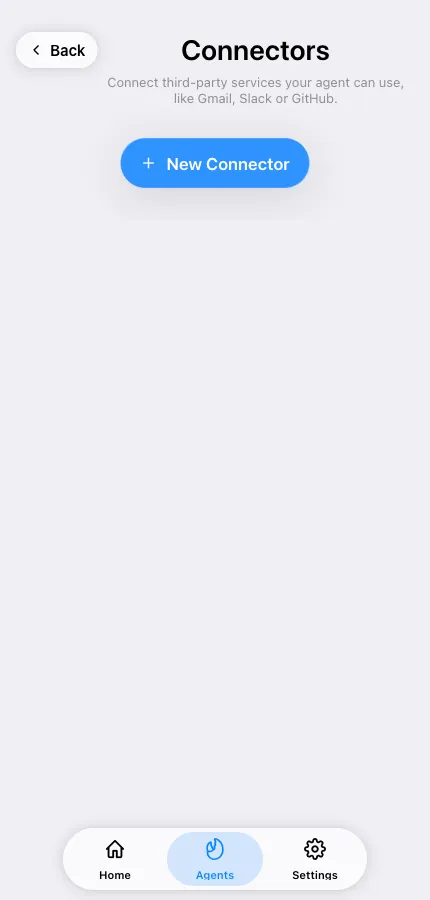
Koppla från återkallar agentens åtkomst. Gör det från kopplingraden.
Lösenord och nycklar
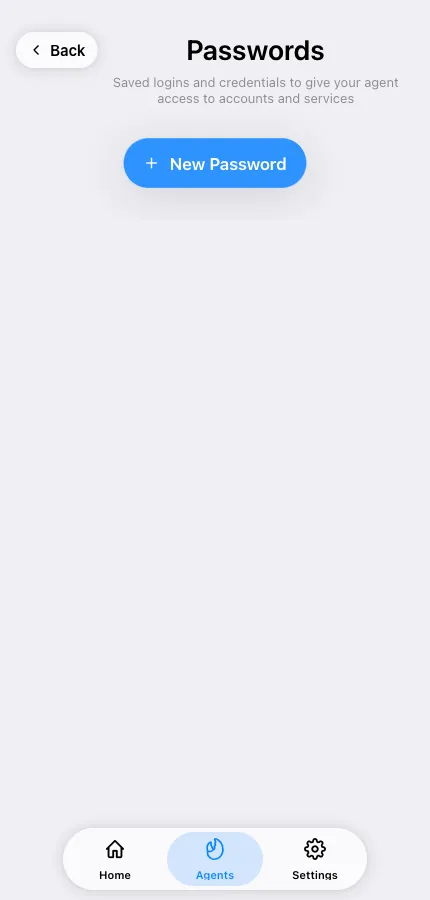
Section titled “Lösenord och nycklar”För tjänster utan koppling sparar du autentiseringsuppgifter i Lösenord och nycklar. De lagras krypterade och agenten använder dem när en uppgift behöver dem. Föredra en koppling när en finns — den kan återkallas från providerens sida utan att ändra ditt lösenord.
Anpassade MCP-servrar
Section titled “Anpassade MCP-servrar”MCP-servrar (Model Context Protocol) lägger till hela verktygsuppsättningar till din agent. Öppna agentens MCP-servrar-skärm, som har två flikar:
- Inbyggda verktyg — MCP-servrar som TeleClaw tillhandahåller. Växla vad agenten får använda.
- Anpassade MCP-servrar — Lägg till MCP-server, välj sedan transport:
- HTTP eller SSE — fjärrservrar. Ange URL:en, plus rubriker om servern behöver autentisering. Servrar som stöder OAuth visar en Godkänn-knapp.
- STDIO — ett kommando som körs inuti agentens container, med argument och miljövariabler.
Autentiseringsuppgifter kan skrivas inline eller hämtas från ett valvkonto som du sparade i Lösenord och nycklar, så samma hemlighet klistras inte in på flera ställen.
Varje server kan aktiveras eller inaktiveras utan att tas bort. Om en server visar Otillgänglig, kunde agenten inte nå den — kontrollera URL:en och dess autentisering.