
Agenten svarer ikke
Prøv disse i rekkefølge.
1. Send /stop
Section titled “1. Send /stop”Hvis en tidligere oppgave fortsatt kjører, blir nye meldinger satt i kø bak den. /stop avbryter den gjeldende oppgaven
og tømmer ventende arbeid. Send deretter meldingen din på nytt.
2. Koble boten på nytt
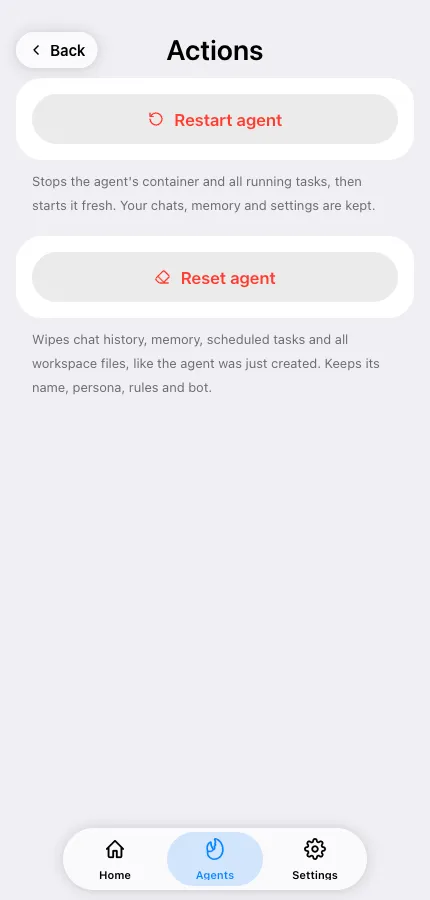
Section titled “2. Koble boten på nytt”Åpne agenten i Mini App → Actions (Handlinger) → Reconnect bot (Koble på nytt). Dette gjenoppretter botens tilkobling til Telegram (webhook og innstillinger). Det er den enkelt mest vanlige løsningen når en bot som fungerte før blir stille.
3. Kontroller at agenten er aktiv
Section titled “3. Kontroller at agenten er aktiv”På agentens skjerm skal statusen vise Active (Aktiv). Hvis den sier Waiting for Telegram… (Venter på Telegram…), ble botopprettingen aldri fullført — trykk Finish in Telegram (Fullfør i Telegram).
4. Kontroller kreditter og plan
Section titled “4. Kontroller kreditter og plan”Hvis saldoen din er tom, stopper betalte kjøringer. Åpne plankortet og se på kreditsaldoen din; fyll på eller oppgrader hvis den er null. På Free kan nedtellingen mellom meldinger også gjøre at svar føles som om de ikke kommer. Se How credits work (Hvordan kreditter fungerer).
5. Kontroller hvem som har lov til å snakke med den
Section titled “5. Kontroller hvem som har lov til å snakke med den”Hvis boten er private (privat), får bare du og tillatte brukere svar — alle andre blir ignorert stille. Se Control who can use your agent (Kontroller hvem som kan bruke agenten din).
6. I en gruppe?
Section titled “6. I en gruppe?”Gruppestille har vanligvis en annen årsak — se No replies in groups (Ingen svar i grupper).
7. Start agenten på nytt
Section titled “7. Start agenten på nytt”Actions (Handlinger) → Restart agent (Start på nytt) stopper kontaineren og alle kjørende oppgaver og starter på nytt. Chatter, minne og innstillinger beholdes.
Fortsatt ingenting
Section titled “Fortsatt ingenting”Skriv til contact@teleclaw.bot med botens @brukernavn, chatten det skjedde i, og omtrent når. Se Contact support (Kontakt support).