
Koble til apper og verktøy
Koblinger
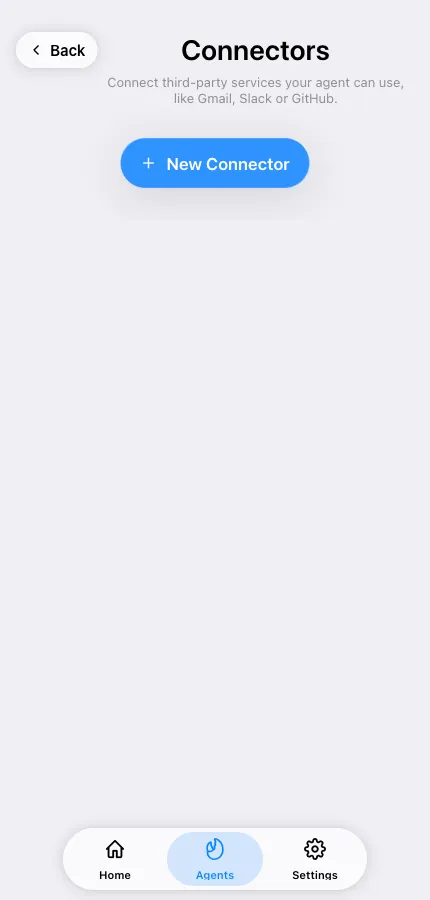
Section titled “Koblinger”Åpne agenten → Koblinger → Ny kobling, søk etter tjenesten, trykk Koble til og godkjenn den. Når statusen viser Koblet til, kan agenten bruke den: lese e-post, opprette kalenderhendelser, poste til Slack, åpne problemer på GitHub, skrive til Notion.
Statuser du kan se: Venter (godkjenning ikke fullført — trykk for å godkjenne), Mislyktes (leverandøren avviste den, koble til på nytt), Koblet til.
Koble fra tilbakekaller agentens tilgang. Gjør det fra koblingraden.
Passord og nøkler
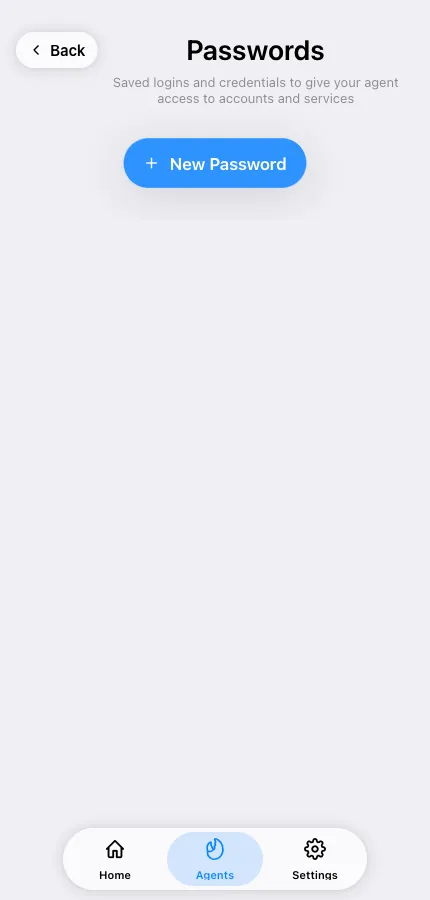
Section titled “Passord og nøkler”For tjenester uten kobling, lagre legitimasjon i Passord og nøkler. De lagres kryptert og agenten bruker dem når en oppgave trenger dem. Foretrekk en kobling når den finnes — den kan tilbakekalles fra leverandørens side uten å endre passordet ditt.
Egendefinerte MCP-servere
Section titled “Egendefinerte MCP-servere”MCP-servere (Model Context Protocol) legger til hele verktøysett til agenten din. Åpne agentens MCP-servere-skjerm, som har to faner:
- Innebygde verktøy — MCP-serverne som TeleClaw tilbyr. Slå av og på hva agenten kan bruke.
- Egendefinerte MCP-servere — Legg til MCP-server, og velg deretter transport:
- HTTP eller SSE — eksterne servere. Oppgi URL-en, pluss overskrifter hvis serveren trenger godkjenning. Servere som støtter OAuth viser en Godkjenn-knapp.
- STDIO — en kommando som kjøres inne i agentens beholder, med argumenter og miljøvariabler.
Legitimasjon kan skrives inn direkte eller hentes fra en vaultkonto du lagret i Passord og nøkler, slik at den samme hemmeligheten ikke limes inn flere steder.
Hver server kan aktiveres eller deaktiveres uten å slettes. Hvis en server viser Utilgjengelig, kunne agenten ikke nå den — kontroller URL-en og godkjenningen.