
Koble til Claude, Cursor eller Codex
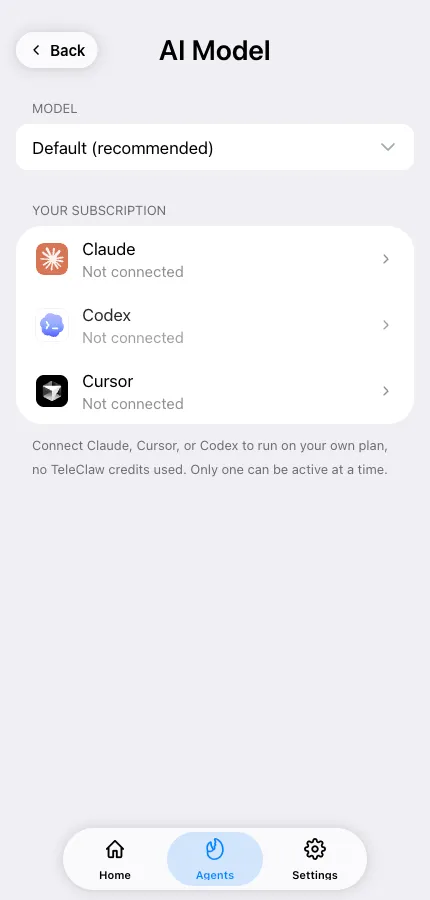
Åpne agenten → AI Model (under General). Skjermen viser modellene som er tilgjengelige for agenten — la Default (recommended) stå eller fest en — og under det kan du koble til en av disse abonnementene om gangen:
| Kobling | Du trenger | Kjører som |
|---|---|---|
| Claude | Et Claude Pro- eller Max-abonnement | Claude Code i agentens kontainer |
| Cursor | En Cursor-konto | Cursor CLI i agentens kontainer |
| Codex | En ChatGPT-konto | OpenAI Codex i agentens kontainer |
Mens en kobling er aktiv, kjører modellen på ditt abonnement, så TeleClaw-kreditter brukes ikke på det. Kontaineren som koblingen kjører i, koster fortsatt et lite beløp per tur, betalt i kreditter, så agenten din trenger en kredittsaldo for å kjøre. Å koble til en kobling krever TeleClaw Pro.
Koble til Claude
Section titled “Koble til Claude”- Trykk Authorize with Claude Code — claude.ai åpnes.
- Godkjenn forespørselen. Anthropic viser en autorisasjonskode.
- Kopier koden tilbake til feltet Authorization code og bekreft.
Koble til Cursor
Section titled “Koble til Cursor”Trykk Authorize with Cursor, fullfør påloggingen på siden som åpnes. Skjermen oppdateres automatisk når Cursor bekrefter — du trenger ikke å lime inn noe.
Koble til Codex
Section titled “Koble til Codex”- Trykk Authorize with ChatGPT. TeleClaw viser en enhetskode.
- Kopier den, logg inn på ChatGPT og skriv inn koden.
- Skjermen oppdateres automatisk når ChatGPT bekrefter.
Modellvalg, bytte og frakobling
Section titled “Modellvalg, bytte og frakobling”Under Model kan du la Default (recommended) stå eller feste en spesifikk modell som koblingen tilbyr.
Bare en kobling kan være aktiv. Koble fra den nåværende før du kobler til en annen; frakobling setter agenten tilbake på TeleClaw-modellene og -kredittene. Hvis en autorisasjon times out, start på nytt — kodene har kort levetid.