
Claude, Cursor या Codex को कनेक्ट करें
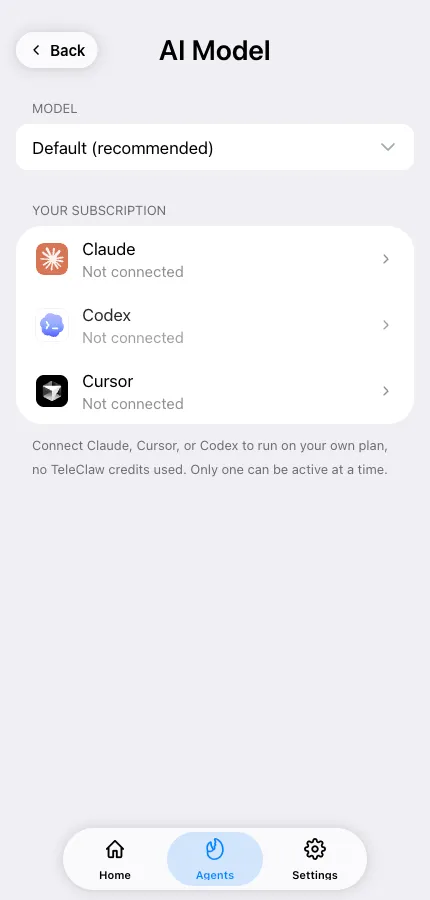
एजेंट खोलें → AI Model (General के अंतर्गत)। स्क्रीन एजेंट के लिए उपलब्ध मॉडल की सूची दिखाती है — Default (recommended) छोड़ें या एक को पिन करें — और इसके नीचे आप इनमें से एक सदस्यता को एक बार में कनेक्ट कर सकते हैं:
| Harness | आपको चाहिए | इस रूप में चलता है |
|---|---|---|
| Claude | Claude Pro या Max सदस्यता | Claude Code एजेंट के कंटेनर में |
| Cursor | Cursor खाता | Cursor CLI एजेंट के कंटेनर में |
| Codex | ChatGPT खाता | OpenAI Codex एजेंट के कंटेनर में |
जब कोई हार्नेस कनेक्ट होता है, तो मॉडल आपकी योजना पर चलता है, इसलिए TeleClaw क्रेडिट इस पर खर्च नहीं होते। जिस कंटेनर में हार्नेस चलता है वह अभी भी प्रति टर्न एक छोटी कंप्यूट फीस लेता है, जो क्रेडिट में भुगतान की जाती है, इसलिए आपके एजेंट को चलाने के लिए क्रेडिट बैलेंस की आवश्यकता है। हार्नेस को कनेक्ट करने के लिए TeleClaw Pro की आवश्यकता है।
Claude को कनेक्ट करें
Section titled “Claude को कनेक्ट करें”- Authorize with Claude Code पर टैप करें — claude.ai खुलता है।
- अनुरोध को मंजूरी दें। Anthropic एक प्राधिकरण कोड दिखाता है।
- कोड को Authorization code फील्ड में वापस कॉपी करें और पुष्टि करें।
Cursor को कनेक्ट करें
Section titled “Cursor को कनेक्ट करें”Authorize with Cursor पर टैप करें, जो पेज खुलता है उस पर साइन इन करना समाप्त करें। Cursor की पुष्टि के बाद स्क्रीन स्वयं को अपडेट करती है — आपको कुछ भी पेस्ट करने की आवश्यकता नहीं है।
Codex को कनेक्ट करें
Section titled “Codex को कनेक्ट करें”- Authorize with ChatGPT पर टैप करें। TeleClaw एक डिवाइस कोड दिखाता है।
- इसे कॉपी करें, ChatGPT में साइन इन करें और कोड दर्ज करें।
- ChatGPT की पुष्टि के बाद स्क्रीन स्वचालित रूप से अपडेट होती है।
मॉडल चुनाव, स्विचिंग और डिस्कनेक्ट करना
Section titled “मॉडल चुनाव, स्विचिंग और डिस्कनेक्ट करना”Model के अंतर्गत आप Default (recommended) छोड़ सकते हैं या हार्नेस द्वारा दिए गए किसी विशिष्ट मॉडल को पिन कर सकते हैं।
केवल एक हार्नेस सक्रिय हो सकता है। दूसरे को कनेक्ट करने से पहले वर्तमान को डिस्कनेक्ट करें; डिस्कनेक्ट करने से एजेंट TeleClaw के मॉडल और क्रेडिट पर वापस आ जाता है। यदि कोई प्राधिकरण समय समाप्त हो जाता है, तो फिर से शुरू करें — कोड अल्पकालिक होते हैं।