
ऐप्स और टूल्स को कनेक्ट करें
कनेक्टर्स
Section titled “कनेक्टर्स”एजेंट खोलें → Connectors → New Connector, सेवा खोजें, Connect पर टैप करें और इसे अधिकृत करें। एक बार जब स्थिति Connected दिखाई दे, तो एजेंट इसका उपयोग कर सकता है: ईमेल पढ़ें, कैलेंडर इवेंट बनाएं, Slack पर पोस्ट करें, GitHub पर इश्यू खोलें, Notion में लिखें।
आप जो स्थितियां देख सकते हैं: Pending (अधिकरण पूरा नहीं हुआ — अधिकृत करने के लिए टैप करें), Failed (प्रदाता ने इसे अस्वीकार कर दिया, फिर से कनेक्ट करें), Connected।
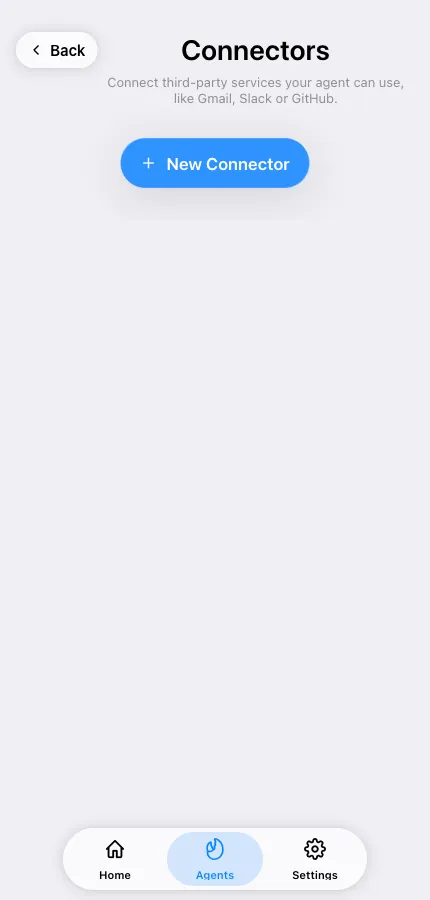
Disconnect एजेंट की पहुंच को रद्द करता है। इसे कनेक्टर पंक्ति से करें।
पासवर्ड और कुंजियां
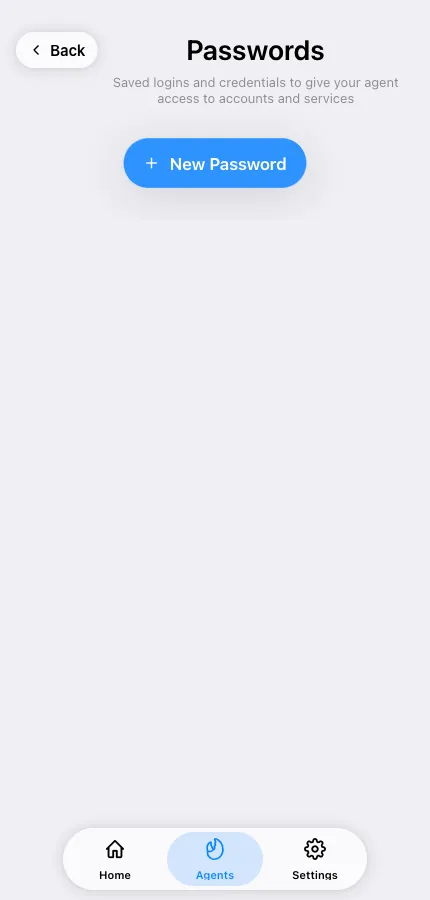
Section titled “पासवर्ड और कुंजियां”बिना कनेक्टर वाली सेवाओं के लिए, Passwords & Keys में क्रेडेंशियल सहेजें। वे एन्क्रिप्ट किए गए हैं और एजेंट उन्हें तब उपयोग करता है जब किसी कार्य को उनकी आवश्यकता होती है। जब कोई कनेक्टर मौजूद हो तो उसे प्राथमिकता दें — इसे प्रदाता के पक्ष से आपका पासवर्ड बदले बिना रद्द किया जा सकता है।
कस्टम MCP सर्वर
Section titled “कस्टम MCP सर्वर”MCP (Model Context Protocol) सर्वर आपके एजेंट में पूरे टूल सेट जोड़ते हैं। एजेंट की MCP servers स्क्रीन खोलें, जिसमें दो टैब हैं:
- Built-in tools — MCP सर्वर जो TeleClaw प्रदान करता है। एजेंट जो उपयोग कर सकता है उसे टॉगल करें।
- Custom MCP servers — Add MCP Server, फिर ट्रांसपोर्ट चुनें:
- HTTP या SSE — दूरस्थ सर्वर। URL दें, साथ ही हेडर भी यदि सर्वर को प्रमाणीकरण की आवश्यकता है। OAuth का समर्थन करने वाले सर्वर एक Authorize बटन दिखाते हैं।
- STDIO — एक कमांड जो एजेंट के कंटेनर के अंदर चलता है, तर्कों और पर्यावरण चर के साथ।
क्रेडेंशियल को इनलाइन टाइप किया जा सकता है या Passwords & Keys में सहेजे गए vault account से खींचा जा सकता है, ताकि एक ही गुप्त को कई जगहों पर पेस्ट न किया जाए।
प्रत्येक सर्वर को इसे हटाए बिना सक्षम या अक्षम किया जा सकता है। यदि कोई सर्वर Unavailable दिखाता है, तो एजेंट इस तक नहीं पहुंच सका — URL और इसके प्रमाणीकरण की जांच करें।