
الوكيل لا يرد
جرب هذه الخطوات بالترتيب.
1. أرسل /stop
Section titled “1. أرسل /stop”إذا كانت مهمة سابقة لا تزال قيد التنفيذ، فإن الرسائل الجديدة تنتظر خلفها. /stop يلغي المهمة الحالية
ويمسح العمل المعلق. ثم أرسل رسالتك مرة أخرى.
2. أعد توصيل الوكيل
Section titled “2. أعد توصيل الوكيل”افتح الوكيل في Mini App → Actions (الإجراءات) → Reconnect bot (إعادة توصيل الوكيل). هذا يستعيد اتصال الوكيل بـ Telegram (webhook والإعدادات الخاصة به). إنها الحل الأكثر شيوعاً عندما يصبح وكيل كان يعمل صامتاً.
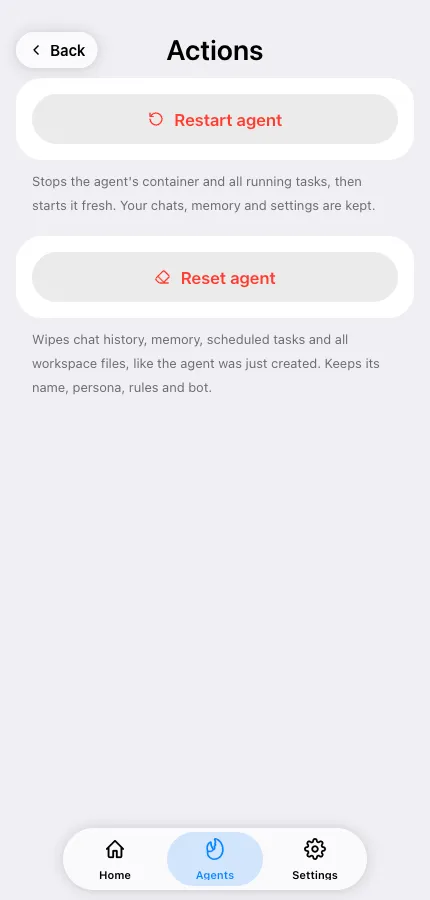
3. تحقق من أن الوكيل نشط
Section titled “3. تحقق من أن الوكيل نشط”على شاشة الوكيل، يجب أن تقرأ الحالة Active (نشط). إذا قالت Waiting for Telegram… (في انتظار Telegram)، فإن إنشاء الوكيل لم ينته — اضغط على Finish in Telegram (إنهاء في Telegram).
4. تحقق من الرصيد والخطة
Section titled “4. تحقق من الرصيد والخطة”إذا كان رصيدك فارغاً، تتوقف التشغيلات المدفوعة. افتح بطاقة الخطة وانظر إلى رصيد الرصيد الخاص بك؛ أضف رصيداً أو ارقِ إذا كان صفراً. على Free، قد يجعل التأخير بين الرسائل الردود تبدو وكأنها لا تأتي. انظر كيف يعمل الرصيد.
5. تحقق من من يُسمح له بالتحدث معه
Section titled “5. تحقق من من يُسمح له بالتحدث معه”إذا كان الوكيل private (خاص)، فقط أنت والمستخدمون المسموحون يحصلون على إجابات — الآخرون يتم تجاهلهم بصمت. انظر التحكم في من يمكنه استخدام وكيلك.
6. في مجموعة؟
Section titled “6. في مجموعة؟”الصمت في المجموعة عادة ما يكون له سبب مختلف — انظر لا توجد ردود في المجموعات.
7. أعد تشغيل الوكيل
Section titled “7. أعد تشغيل الوكيل”Actions (الإجراءات) → Restart agent (إعادة تشغيل الوكيل) توقف الحاوية وجميع المهام قيد التشغيل وتبدأ من جديد. يتم الاحتفاظ بالدردشات والذاكرة والإعدادات.
لا يزال لا شيء
Section titled “لا يزال لا شيء”اكتب إلى contact@teleclaw.bot مع اسم المستخدم @ للوكيل، والدردشة التي حدثت فيها، والوقت تقريباً. انظر التواصل مع الدعم.